INSANITY Artworks / Loadscreens

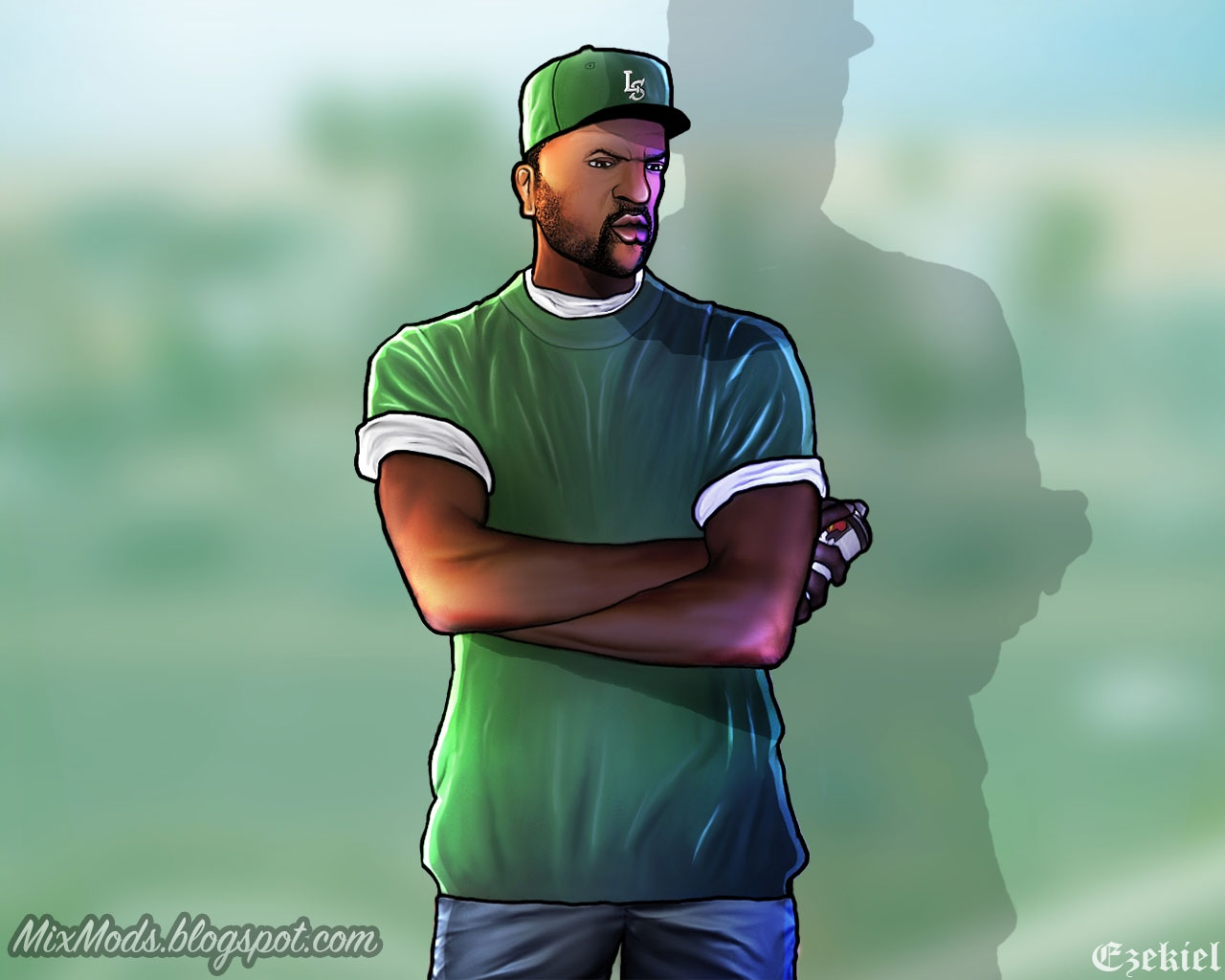
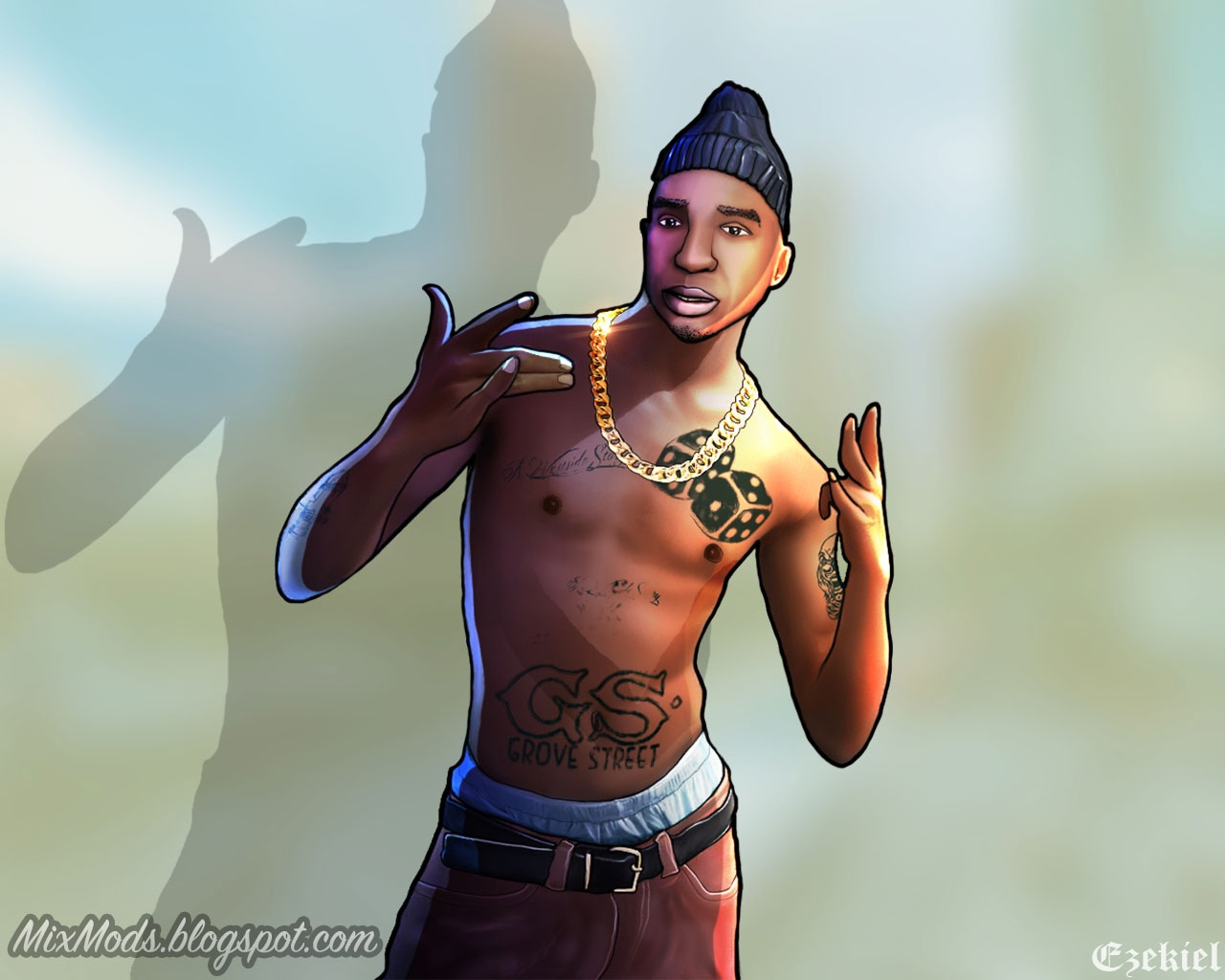
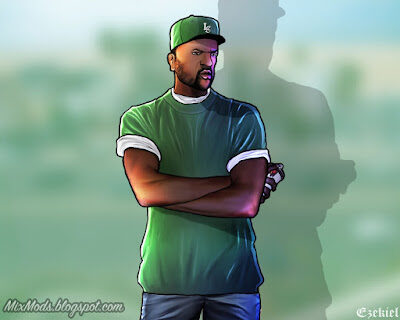
Mais um projeto INSANITY do Ezekiel. Artworks criadas por ele para o uso na tela de carregamento do jogo… …ou simplesmente para apreciá-las!

mod-4-3683002

Foi criado como um mod de loadscreen, mas muita gente aqui deve nem ao menos ver loadscreen do jogo (por exemplo, eu), portanto também serve como artworks ou wallpaper. Se sua resolução é diferente (o que é muito provável), pode tentar editar. Veja o fim do post.

Eu por exemplo uso o mod Improved Fastloader para só abrir e já aparecer o CJ pronto, pulando todos os menus, mas lembre-se que no .ini do mod você pode configurar para aparecer também a loadscreen!

mod-4-5154461

Os principais personagens do GTA San Andreas, todos em HD 1280×1024.

mod-4-6040769

Esta é a segunda versão, já que a primeira foi muito criticada. Realmente esta ficou ótima (eu só não gostei do rosto do CJ)


No download virá:
Loadscreens pro GTA;
Todas as artworks (.jpg);
Wallpaper bônus.

‎Autor: Ezekiel
download-baixar-4770080
download-baixar-2-5643985
(8 MB)

Bônus:
wallpaper-og-loc-ogloc-gta-sa-san-3273501
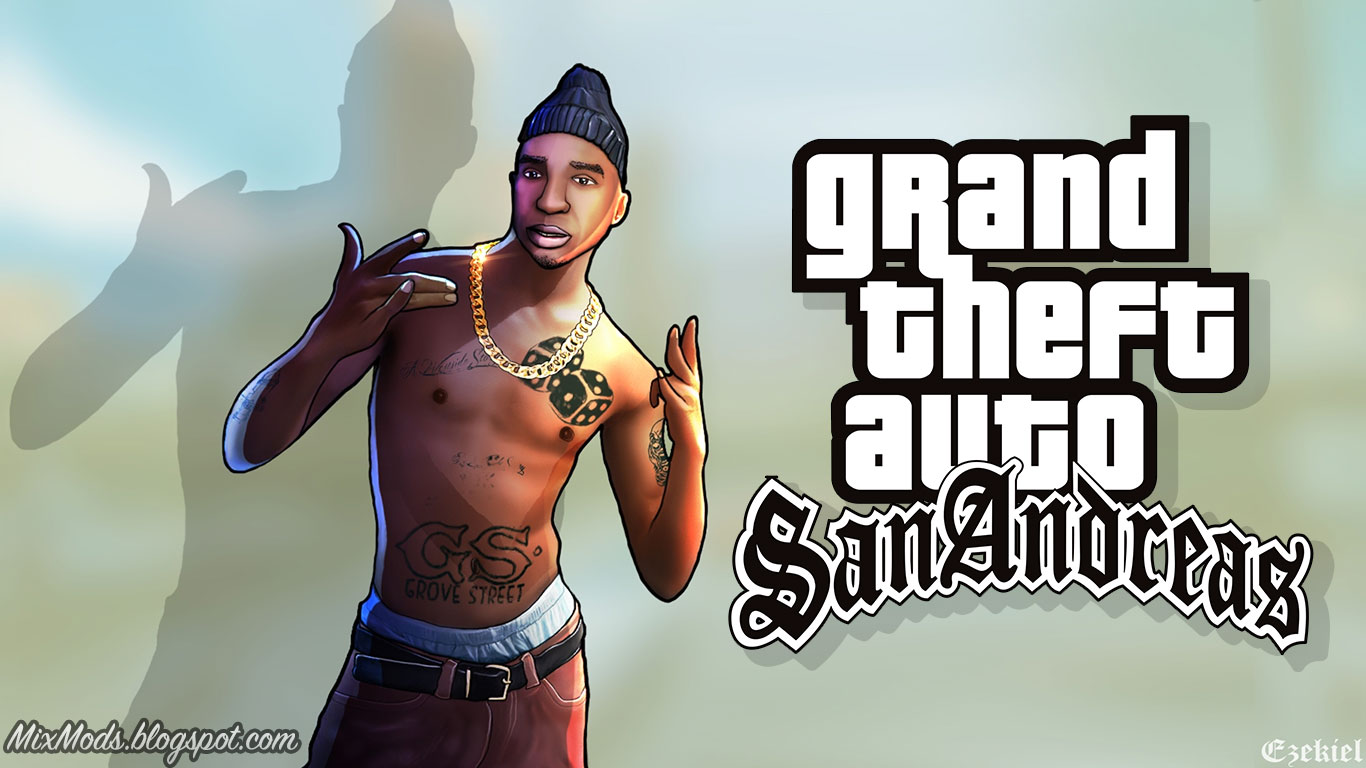
Editei uma das imagens e fiz um wallpaper 16:9 (1366×768, ficando perfeito também em 1360×768 e 1280×720, mas falta qualidade para 1600×900+)
Virá junto no download em .png (e sem o logo ‘MixMods’)

É realmente muito fácil editar para ficar um wallpaper HD de 16:9, qualquer pessoa com conhecimento básico de photoshop conseguiria fazer perfeitamente. Dá até usando Paint, é só esticar o fundo de um dos lados.


Veja também:

Weapon Accessory (laser, lanterna etc)

[Repost de 03/07/11]

Um mod [g]old do Ryosuke que estava nas profundezas da MixMods e Pixc me lembrou de repostar.
Este é com certeza um mod que todos deviam conhecer.
 
mod-1-6029326
 
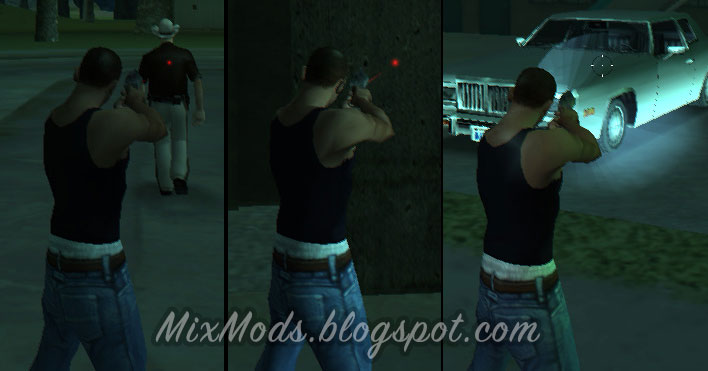
Na minha opinião, o ponto mais forte dele é o laser e lanterna, particularmente eu acho que este é o melhor mod de laser e lanterna da atualidade.
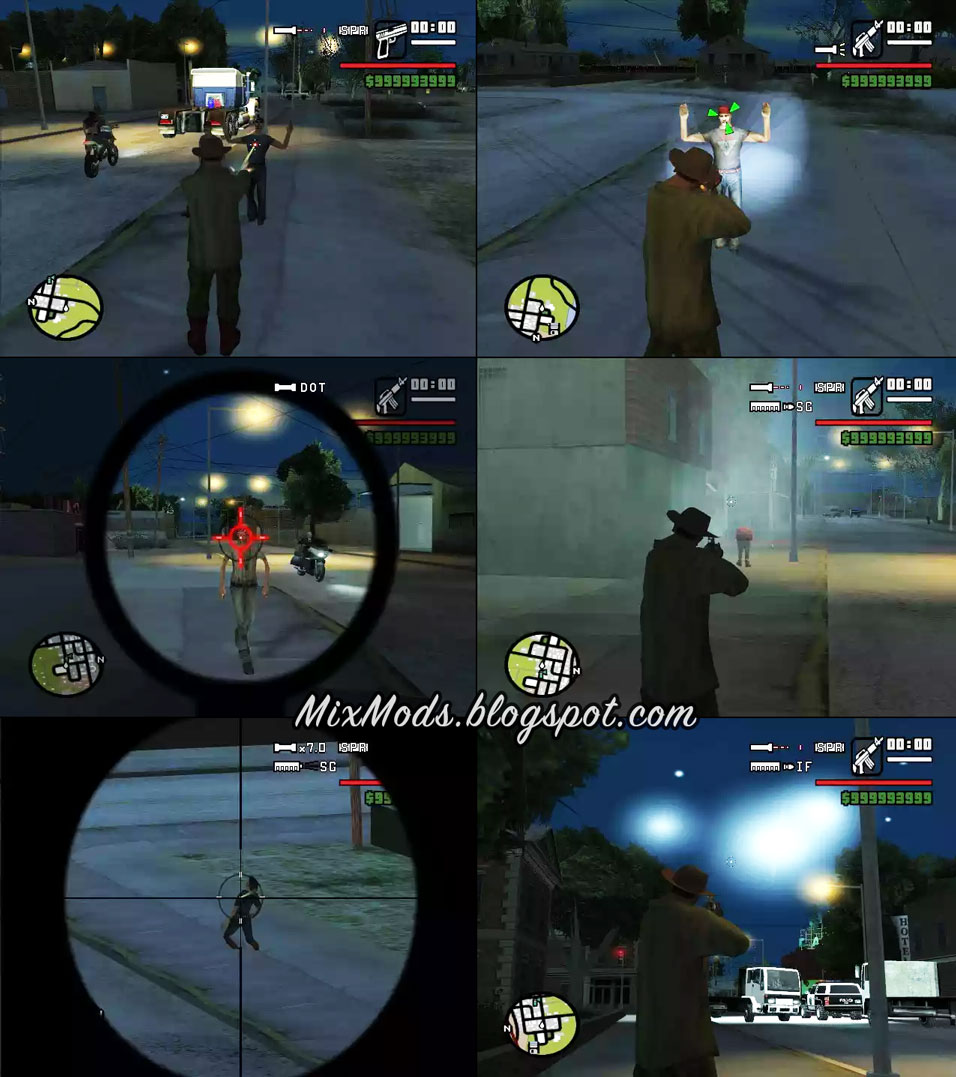
Mas ele também tem outras utilidades legais, como adicionar silenciador e mira de escopeta (como sniper).
 
mod-1-1369723
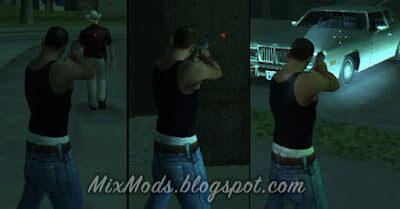
(prints do autor)
 
Os acessórios são para todas as armas e a mudança é só funcional, não visual; você não verá a escopeta, lanterna e nem silenciador no modelo da arma, só verá o funcionamento, portanto, se quer mais realismo, recomendo que você tenha por exemplo uma pistola com lanterna ou até mesmo uma metralhadora tática com várias funções.


Funções:
Lanterna – Mesmo que o GTA SA seja muito limitado neste assunto, a lanterna deste mod ficou legal. Irá iluminar o chão (não paredes etc), mas irá iluminar de forma mais realista as pessoas e veículos. 
Silenciador – Adicionando o silenciador, a arma mudará o som do tiro e você não será notado pelas pessoas.
 
Armas secundárias:
HE Grenade – Uma granada explosiva sendo lançada diretamente da arma.
Tear Gas – Granada de gás lacrimogênio.
Flare – Sinalizador. Atire para cima para criar um sinalizador luminoso.
Espingarda – Assim como várias armas há uma espingarda embaixo (geralmente sub-metralhadoras), aqui você também pode usar uma espingarda em qualquer arma.
 
Miras:
Laser – Uma bolinha pequena e vermelha que fica sobre a superfície. Recomendo muitíssimo você usar o Mix Sets e colocar “1” em “DisaCrosshair”, assim a mira do jogo será um laser sem o “+” na tela, muito legal.
Dot Sight – Uma mira básica com um “+” vermelho.
Escopeta 3.5X – Como uma sniper, zoom de 3.5X
Escopeta 7X – Zoom de 7X
 
 
Pontos fracos:
A lanterna não ilumina paredes, e isso também não é um problema do mod e sim limite do jogo, como eu disse anteriormente.
Armas secundárias e o silenciador não chamam a atenção da polícia. Também, não é possível matar uma pessoa dentro de um carro ou furar o pneu usando-as. Também não faz efeito no SAMP.
Não se encaixa bem em monitores widescreen. Mas nada que atrapalhe no jogo, claro.
O som da espingarda (arma secundária) tem som de uma AK/M4, ficou estranho.
A lanterna e laser não é compatível com alguns mods de câmera, como a câmera no ombro. First Person fica correto?
As granadas, pelo menos aqui, atravessam o chão e cai no sub-mundo. Solução enviada pelo Maicon Douglas: Antes jogue uma granada normal, assim a granada deste mod funcionará.

 
Acredito que este mod é útil principalmente para criar vídeos.
Explicação de como usar e comandos estão no leiame, basicamente você pode ativar e desativar o mod, e mirando e usando teclas você troca as armas secundárias e miras, bem prático. Para atirar a arma secundária é a tecla de olhar para trás (por padrão, botão do meio do mouse).

Mod cleo feito em somente um .cs e .txd.

‎Autor: Ryosuke839
download-baixar-4770080

[Tutorial] Trocar animações entre IFPs (misturar .ifp)


Introdução
Quem nunca quis mods diferentes mas não pôde pois ambos substituem o ped.ifp, que atire a primeira pedra.
 
Você por exemplo pode ter um mod que corrige a animação de falar, ou trocar a de andar, ou então um novo virar de volante, mas todos substituem o mesmo arquivo: ped.ifp, assim você não podia ter todos os mods juntos ao mesmo tempo, mas hoje você pode! Seja qualquer mod de .ifp (não necessariamente o ped.ifp)
 
É uma coisa fácil, útil mas pouco conhecida:


0. Resumo
Se você já sabe usar GTA Anim Manager, eis aqui um resumo:
Abra o seu .ifp, selecione a anim que quer trocar, use a lista lateral para encontrar o .ifp com a nova anim que você quer, não abra-o, dê 1 ou 2 cliques com o botão direito (não esquerdo), vai em “Open with options…”, selecione Replace (para substituir uma existente) ou Append (para adicionar uma nova), marque a caixinha da animação você quer e dê ok.
  
  
Tutorial completo:
  
1. Baixar GTA Anim Manager
Baixe o GTA Anim Manager criado pelo Ryosuke839:
download-baixar-4770080
download-baixar-2-5643985
(Somente 68 KB. Sem instalação)
Este programa consiste em visualizar as animações (ifp) do jogo.
  
  
2. Abrir uma skin/ped
Você precisa de um .dff e .txd de algum pedestre/skin.
Você pode abrir o gta3.img com algum editor img [1] [2] e exportar os arquivos BMYDJ.dff e BMYDJ.txd para alguma pasta.
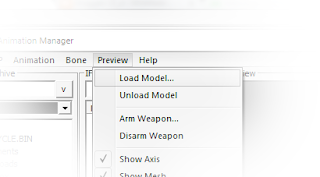
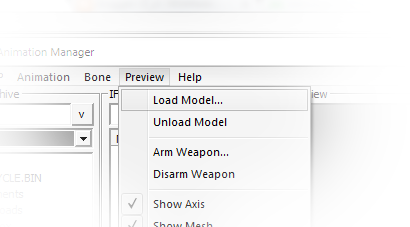
Em seguida, com o GTA Anim Manager aberto, vá em “Preview -> Load Model…” e selecione o arquivo .dff da skin (lembrando que o .txd precisa estar na mesma pasta do .dff, se não a skin irá ficar sem textura (branca))
1-6314185
  
3. Abrir o .ifp na qual você quer editar
Como exemplo, eu irei usar o “ped.ifp”, mas você pode usar qualquer outro .ifp.
No caso do ped.ifp, se você já não tem um mod que use ele, recomendo você copiar ele da pasta “Anims” e colar dentro de alguma pasta dentro do Mod Loader, assim, edite ele lá.
 
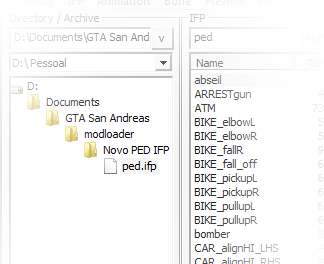
Para abrir o .ifp, use a lista lateral esquerda ou vá em “IFP -> Open
Usando a lista lateral, você deve clicar duas vezes no arquivo .ifp.
Assim, abrirá uma lista do lado direito com as animações presentes neste arquivo .ifp.
2-5992173
  
4. Encontrar qual animação você quer trocar
Vá clicando nas animações da lista. No rodapé (embaixo) da janela do programa há ferramentas de Play, Pause etc, use isso para ver a animação em movimento (lembrando que muitas não há movimento, é só uma pose).
É totalmente normal você ver a skin se bugando (aparecendo partes invisíveis etc), ignore.
 
Esta possivelmente é a parte mais difícil e chata do tutorial, já que você deve ficar procurando e descobrindo qual animação você deve trocar.
Então você pode antes abrir o .ifp com a animação que você quer, encontrar ela, anotar o nome, abrir o seu .ifp e ir até a animação na qual você quer trocar.
 
Por exemplo, o mod de andar com a arma no ombro é a animação “WALK_armed”, então, eu clico para selecioná-la.
3-7023830
 
  
5. Abrir o segundo .ifp com a animação que você quer
Usando as pastas na lateral esquerda, navegue até encontrar o arquivo .ifp na qual tenha a animação que você quer (para assim pegar a animação dele e adicionar no atual .ifp aberto)
Você NÃO deve abrir esse segundo, você deve deixar ele ali do lado.
Assim, com ele do lado, clique uma ou duas vezes com o botão DIREITO do mouse (não o esquerdo).
Irá abrir este menu:
4-7363365
Vá em “Open with options…
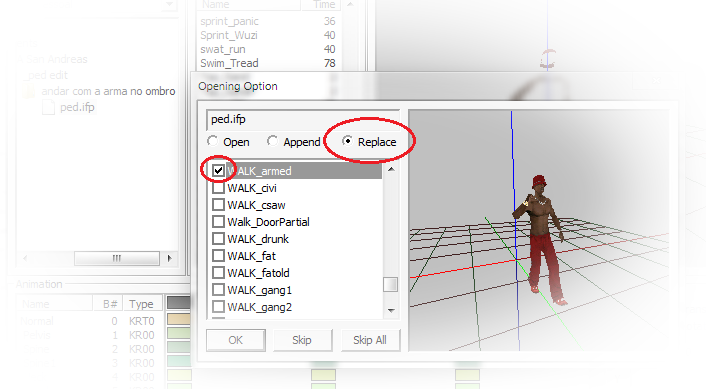
Irá abrir a lista de animações deste segundo .ifp, onde lá tem a anim que eu quero (andar com a arma no ombro).
Assim, eu seleciono “Replace” (para substituir, caso queira adicionar sem substituir, selecione “Append”), e seleciono a caixinha do lado do nome da animação (pode selecionar quantas caixinhas quiser, no caso, só quero uma animação mesmo).
5-1360253
Dê OK e pronto! Salve o seu .ifp indo em “IFP -> Save
mod-4-2379293

  
6. Extra
No caso da animação que usei de exemplo, só irá funcionar para o CJ magro, pois algumas animações do CJ musculoso estão no arquivo “muscular.ifp” (assim como o gordo está no fat.ifp).
Para adicionar esta animação também no CJ musculoso, você terá que fazer o mesmo com o muscular.ifp. Este ifp fica tanto dentro do “anim/anim.img” quanto no gta3.img, pegue e exporte para o Mod Loader.
Faça o mesmo, abra o seu muscular.ifp, vai em “Open with options…” no ped.ifp da animação de andar com a arma no ombro e selecione a animação normalmente, mas agora não com “Replace” e sim com “Append” (para adicionar a nova animação, já que no muscular não há a mesma).
A animação no muscular.ifp tem o nome de “MuscleWalk_armed” e a nossa nova animação do andar com a arma no ombro é “WALK_armed”, sem problemas, clique duas vezes ou “botão direito -> Rename” para renomear para “MuscleWalk_armed”, assim, apague a antiga “MuscleWalk_armed” deixando somente esta nova (botão direito -> Delete).
Salve o .ifp, e pronto.

Você pode fazer várias coisas assim, pegando uma animação e colocando no lugar de outra, mesmo que sejam totalmente diferentes, você pode até mesmo trocar as animações dentro do mesmo .ifp, bastante ir com o botão direito -> Copy, renomear para algum nome de alguma animação que você quer e depois deletar a antiga, assim você pode personalizar totalmente os seus arquivos .ifp.


Com isso, você é livre e pode misturar quantas animações quiser e organizar o .ifp do seu jeito, baixar vários .ifp e misturar todos afim de criar algum novo pack de animações usando as animações que você mais gostou.
(ps: respeite os autores, não misture animações e publique dizendo que foi você quem fez, isso é mentira, você somente misturou os .ifp, as animações não são suas)


Agora você finalmente pode entrar na categoria de Animações e baixar vários mods diferentes e misturá-los.

Está afim de CRIAR uma animação? Clique aqui para ver o tutorial que eu fiz.

Colocar capacete

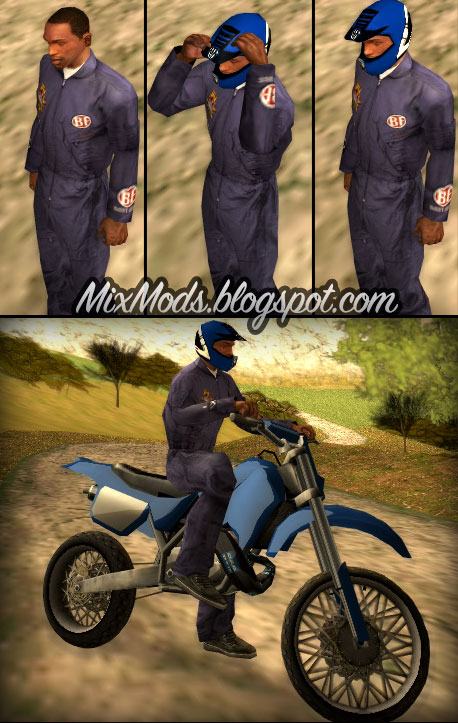
Mais um mod [g]old retirado das profundezas do blog, que inclusive foi criado por mim quando estava aprendendo a criar mods cleo.

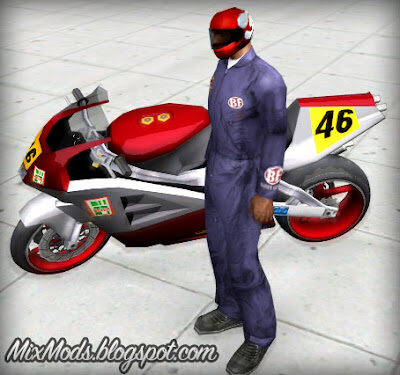
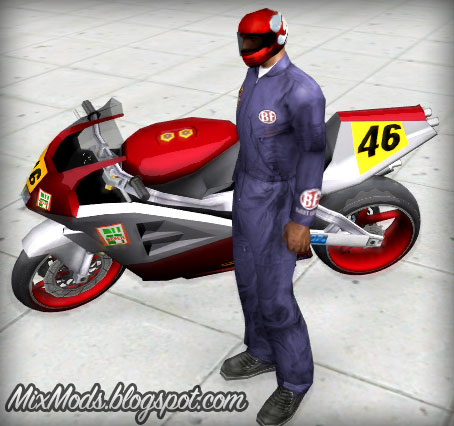
Agora, usando a mesma base do mod de colocar capuz, o mod de colocar capacete!
(inclui a mesma animação do outro mod)

mod-4-9221870

Tentei deixar simples e direto, basta apertar L+1 para colocar o capacete acima (fullface) e L+2 para o capacete abaixo (motocross). (se não gostar dos comandos, use isto)

mod-4-7077707

Funciona totalmente igual o mod de colocar touca, como você poder colocar e tirar o capacete até mesmo enquanto está em cima da moto (ou carro, afinal, lembre-se que capacete também é para carros de corrida)
Se você estiver com um boné, chapéu etc, quando remover o capacete ele voltará lá normalmente.

‎Autor: Junior_Djjr
download-baixar-4770080

Camping Mobile Save House 2.0a & Trailer Attach

Atenção:
Se você só quer a função de grudar qualquer veículo no trailer, há um novo mod melhor:
Attach Vehicle

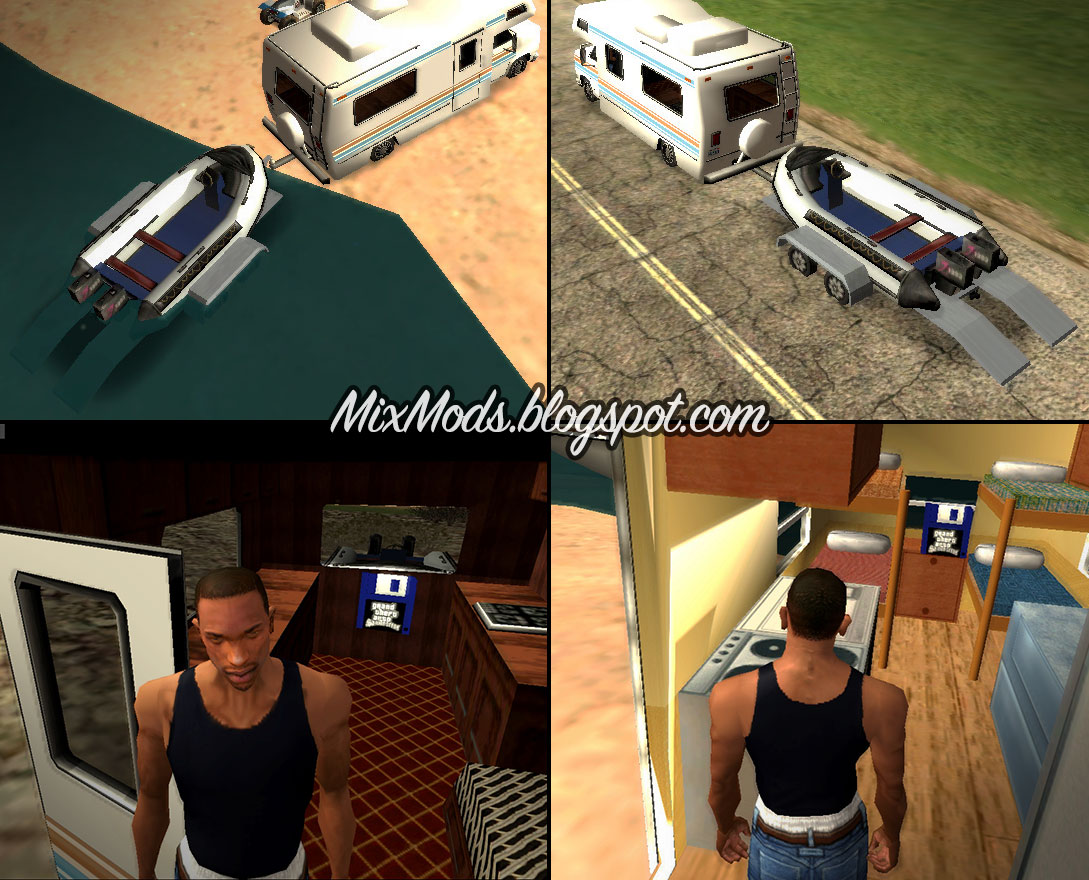
Mod inédito do goodidea82 enviado no Fórum da BMS e agora estou postando aqui. A nova versão do acampamento móvel, incluindo também engatar veículos em uma carretinhareboquetrailer.

O mod tem o principal objetivo em poder salvar o jogo em qualquer lugar dentro do Journey, Tropic e num trailer.
mod-5-3537414
Assim quando você recarregar o jogo, aparecerá dentro dele! Inclusive com o trailer continuando engatado! Realmente um mod muitíssimo bem feito.

O ponto forte do mod é que ele não foi feito para ser assim, ele é dinâmico, você pode configurar os .ini para poder salvar dentro de qualquer outro veículo além de outras funções configuráveis no .ini.

O mod também inclui poder attachar o trailer em qualquer veículo usando um sistema diferente do Enhanced Functions (mas compatível!), onde é também configurado por .ini (lá você tem que adicionar quais veículos e configurá-los). Está função é opcional, você pode ignorar isso e usar o EnhFuncs caso você queira.

…E também attachar (grudar) um veículo no trailer! Assim conseguindo carregar qualquer veículo sem ele cair de cima. E quando salvar o jogo dentro do trailer, continuará lá como uma garagem!
Realmente qualquer veículo, desde carros, motos, até barcos e aviões. Inclusive no trailer home (com interior etc) dá para carregar uma bicicleta lá dentro!

O Journey, Tropic e um trailer são entráveis (diferente de outros como este), e Journey e Rancher virão com um engate (caso você não queira, simplesmente não instale)(também virá uma versão do Journey sem o engate (só com o interior entrável)).

O mod também faz a porta do Journey (ou outro veículo que você configurar) se abrir quando chegar perto para você poder entrar dentro.

O mod é aberto para novos desenvolvedores criarem “plugins” adicionais para funcionar e expandir esse mod. (inclui exemplo de script)

Você também terá 17 trailer spawnados pelo mapa de San Andreas (o trailer home e o de transporte).

O mod ainda vem com modos de teste, sim, isso mesmo, se você tem preguiça de baixar o mod pra ter que ficar procurando ou spawnando reboques etc, sem problema, é só entrar no jogo, aparecerá um aviso na tela, espere um pouco e pressione “1” que você será teletransportado pra um local com todas as “ferramentas” para você testar o mod!
Atenção: Depois de testar, abra o .ini e deixe “testmode = 0” para desativar isso.

Assista o mod em ação:


Recomendo ler o .ini do mod (é em inglês), há configurações desde as básicas até as mais avançadas, realmente muito completo.
No leiame.txt há informações importantes!

Autor: goodidea82
Autor do Trailer: Automan
download-baixar-4770080
download-baixar-2-5643985

Atenção:
Se você só quer a função de grudar qualquer veículo no trailer, há um novo mod melhor:
Attach Vehicle