Guia: Primeiros passos para montar um GTA modificado

Atualizado 06/03/26
Atualizado 07/06/25
Atualizado 15/07/24
Atualizado 08/09/22
  • Algumas revisões no texto de tudo, mais destaque ao Proper Fixes e alterado o downgrader.
Atualizado 12/09/21
  • Completamente revisado e resumido!
  • O texto agora é menor e mais bem organizado, explicações mais eficientes e adicionado novos mods.

Tutorial: Como montar um bom GTA SA

Qual o motivo deste tutorial?
  1. Aqui você montará um GTA San Andreas estável, com correções, melhorias, aceitando os mods sem problemas. Esta página também serve parcialmente para GTA III e GTA Vice City (são os mesmos princípios e muitos mods são para eles também).
  2. A comunidade de mods para GTA evolui, este post é frequentemente atualizado com o melhor e mais recomendado de hoje.
Tutorial totalmente escrito por mim, Junior_Djjr.


Quer algo rápido? Essentials Pack
O Essentials Pack é um pack de somente os mods básicos necessários para o jogo rodar bem e instalar mods sem problemas. Não inclui novos gráficos etc.
Abaixo há explicações do que cada mod faz e muito mais recomendações, mas para ter um “quickstart” com os mods básicos, eu recomendo baixar o Essentials.
Para um “quickstart” de correções de bugs no mapa, baixe Proper Fixes.
Os mods já incluídos eu marquei com um *
  
Você também tem um bom novo guia em inglês por vídeos (várias partes, é meio longo):


1 – Mods necessários

1.1. Ter um bom GTA SA, e fora da “Program Files”


1.1.1 O que é um bom GTA
Tenha uma instalação do GTA San Andreas limpa, não baixe GTA SA com mods!
Há instalações como o do “TemDono” que inclui mods, como velocímetros, nunca tenha um GTA assim! Os mods são feitos para a versão 1.0 US. O instalador original desta versão inclui somente estes arquivos.
O jogo RIP (sem rádios e vozes) não tem problemas de funcionamento. Note que o instalador original dá opção de instalar o RIP.
Se você comprou o GTA San Andreas na Steam ou Rockstar Games Launcher, você terá que fazer o downgrade como ensinado abaixo. Lá também está explicado sobre baixar do zero a versão “Retail” (do DVD original do jogo), assim não requer downgrade, é mais simples e você ainda pode contar horas na Steam.
GTA Healer é uma ferramenta que criamos que verifica integridade dos arquivos, com opção pra baixar os alterados.
 
– Downloads:
GTA San Andreas PC 1.0 US (Retail – original DVD)


1.1.2 Fora da Program Files (Arquivos de Programas)
O Windows evita alterações de arquivos na pasta Program Files (Arquivos de Programas), até há maneiras de evitar, mas para não ter dores de cabeça, instale nos Documentos, outra unidade, desktop ou qualquer outro lugar do PC.
Se você já tem instalado na Program Files, você pode simplesmente mover a pasta, não há problemas.
Um dos mais conhecidos problemas em usar o GTA na Program Files, é você desinstalar um mod mas ele continuar lá, mudar o .exe mas não fazer diferença etc, tudo isso será resolvido!


1.1.3 Backup
Uma boa dica é você ter guardado uma cópia do jogo instalado sem mods. Com o ModLoader, hoje não é mais necessário substituir arquivos do jogo, mas caso aconteça, é só pegar do jogo backup que você guardou.
Note que a pasta “audio” é a mais pesada e quase nunca editada, portanto você pode querer apagá-la do seu backup para economizar 3 GB, todo o resto do jogo original ocupa pouco mais de 1 GB.
 

1.1.4 Seu GTA não funciona mais mesmo reinstalando de forma limpa?
Se você teve mods instalados antes, pode ter acontecido um problema raro: limpe o cachê do seu ModLoader colando o seguinte endereço na janela do explorer ou Windows+R: %localappdata%/modloader e apague todas as pastas lá dentro.
Também pode ser algo da sua pasta “GTA San Andreas User Files” nos Documentos, algum jogo salvo (.b) que esteja corrompido e só funcione com algum mod (raro) ou tente deletar o arquivo “gta_sa.set” onde fica as configurações do jogo.
  

1.2. Um bom PC para modificar o GTA


1.2.1 Windows
Qualquer Windows roda GTA III, VC e SA sem problemas, desde que use os mods essenciais.
Para Linux, há soluções pro SA, e para III e VC há re3 e reVC, mas neste caso quase não suportam mods.
Um problema recorrente é o jogo congelar no ALT+TAB no Windows 10, mas isto é corrigido pelo Windowed Mode * (mesmo em tela cheia).
Desativar DEP é também uma boa, para evitar problemas em mods que trabalham muito com a memória do PC, há também um mod que automatiza isso pro jogo.


– Downloads:
NoDEP *
RunDLL32 Fix *


1.2.2 Redistributables
Mods .asi geralmente usam C++ e requerem o Visual C++ Redistributable de diferentes anos.
Isto é normal, normalmente um instalador de software ou jogo instalará para você, portanto se o seu PC é recém formatado ou instalou poucas coisas, provavelmente você ainda não os têm, e são vários de diferentes anos.
O mesmo para DirectX End-User Web Installer, pois o Windows não inclui funções de DirectX antigos, então isto pode resolver mods gráficos e problemas em jogar jogos antigos.

1.3. EXE e Multifile


1.3.1 .EXE do jogo
O arquivo .exe da versão 1.0 US Hoodlum ou 1.0 US Compact são os principais utilizados para mods, todos os mods foram criados para eles, principalmente o Hoodlum.
Para saber se você tem esse .exe, clique com o botão direito em cima do seu gta_sa.exe e vá em propriedades, em “Tamanho” certifique-se de que o arquivo tenha exatamente “14.383.616 bytes” (hoodlum) ou “5.189.632 bytes” (compact). Senão, baixe o .exe ou quase todos os mods de script/plugin não irão funcionar! Se é Steam ou RLG, faça downgrade.
Isto corrigirá o erro “UNKNOWN GAME” e “this game is not supported” do ModLoader e outros mods.

– Downloads:
gta_sa.exe 1.0 US Hoodlum *
gta_sa.exe 1.0 US Compact
Largeaddress (reconhecer 4 GB de RAM) *


1.3.2 Pasta data/scripts e jogos salvos.
Os arquivos main.scm e script.img cuidam do modo história e outros scripts, isso difere com a versão do jogo.
main.scm: 3.079.599 bytes
script.img: 581.632 bytes
Um arquivo diferente pode ser incompatível com determinado jogo salvo, ou algum mod. Mas há algumas exceções.
No link abaixo há também dicas importantes de como cuidar da saúde do seu jogo salvo.
Alguns mods mal feitos podem estragar o seu jogo salvo, portanto eu criei um mod RepairGTA que automaticamente detecta e corrige problemas ao iniciar o jogo.
 
– Downloads:


1.4. ASI Loader, CLEO e MoonLoader


1.4.1 Silent’s ASI Loader
Ele carrega mods .asi, que são arquivos .dll renomeados que injetam modificações no sistema do jogo.

1.4.2 Biblioteca CLEO
Também chamada erroneamente de Livraria CLEO, é o mod que possibilita a instalação dos famosos mods CLEO, os mods de script/código mais comuns do GTA, isto é, os arquivos .cs (custom script).
 
1.4.3 CLEO+
CLEO+ é um plugin (.cleo) criado por mim que expande a CLEO, revolucionando como os mods simples são criados. Mods criados com CLEO+ precisa de CLEO+ instalado, senão causa crash, portanto sempre tenha instalado.

1.4.4 MoonLoader
MoonLoader veio para substituir a CLEO, agora utilizando a linguagem Lua para a criação dos mods de script, deixando a criação destes mods mais poderosa.
 
– Downloads:
CLEO+ *
Silent’s ASI Loader *
MoonLoader — em fase beta, pode haver problemas e não é tão necessário por enquanto.


Dica indispensável:
Baixe o Smart Process para fechar o jogo rapidamente pressionando uma tecla.
Isto (além do Windowed Mode *, mesmo em tela cheia, e MixSets) evita dores de cabeça para fechar o jogo quando causa algum erro.


2 – Mods recomendados para um bom GTA


2.1. ModLoader

Mod Loader é um mod .asi criado pelo nosso membro LINK/2012 (hoje ex-funcionário da Google) que carrega outros mods sem substituir nenhum arquivo do jogo!
Basta colocar o mod numa pasta, e o mod estará instalado.a
Basta remover a pasta, e o mod estará desinstalado.
Há até mesmo como instalar ou desinstalar alguns mods sem reiniciar o jogo, sistema de prioridade de arquivos etc.

– Download:
ModLoader *

Veja também o tutorial de como usar o ModLoader para aprender desde o básico ao avançado.
É extremamente importante você ler como usar o ModLoader, pode salvar boas horas da sua vida. Leia no mínimo a sessão .Priority (para definir prioridade de cada mod que substitui o mesmo arquivo).


2.2. SilentPatch

O SilentPatch é um patch não-oficial que corrige centenas de bugs do jogo, coisas que a Rockstar não corrigiu, ou corrigiu em novas versões e o SilentPatch traz elas para a versão 1.0.
É indispensável, e somente inclui correções realmente necessárias. O jogo funciona muito mal sem ele, nunca jogue sem tê-lo instalado!

– Download
SilentPatch *


2.3. Open Limit Adjuster

Alguns mods requerem aumento de limites do jogo, normalmente mods que adicionam mais objetos no mapa, aumentam número de pedestres e carros etc.
Open Limit Adjuster tem um diferencial: ele ajusta os limites automaticamente conforme necessário, assim (quase) nunca é necessário configuração! É só instalar.
Um dos bugs famosos que ele corrige é objetos piscando e mapa não carregando ou sumindo.

– Download:
Open Limit Adjuster


2.4. Mix Sets

Mod .asi que eu (Junior_Djjr) criei que dá opção de corrigir e configurar centenas de coisas do jogo.
Semelhante ao SilentPatch, mas corrige coisa que o SilentPatch não corrige, e adiciona centenas opções de configuração para deixar o jogo ao seu gosto, como aumentar a distância de visão dos carros, pedestres, sombras, efeitos especiais, fazer aparecer mais pedestres e carros na rua, ajustar a física e controles do jogo, alterar para relógio de 48 minutos, desativar efeitos visuais para aumentar FPS entre muitas correções indispensáveis.
Note que tudo é opcional, é um arquivo .ini grande que você só ativa o que você quer, portanto não há incompatibilidades.

– Download
MixSets


2.5. Widescreen Fix

Os GTAs clássicos não foram feitos para nossos PCs de hoje, portanto não são adaptados para monitores widescreen (tela larga).
Sem este mod o jogo não terá FOV correto, a interface ficará esticada etc. É útil mesmo para quem não usa monitor widescreen!

– Download
Widescreen Fix *


2.6. Framerate Vigilante

O GTA SA originalmente foi feito para jogar em 30 FPS, caso você jogar com FPS alto (ou baixo), como 60 FPS, o jogo apresentará vários bugs. Este mod criado por mim corrige os problemas!
 
– Download


2.7. Improved Fastloader

Mod criado pelo LINK/2012 que faz o jogo ser iniciado mais rapidamente.
Basta iniciar o jogo que em torno de 2 ou 3 segundos você já estará jogando! Muito útil para testar mods etc.
 
 
– Download


2.8. Mudar local da pasta User Files

portablegta.asi alterará a pasta “GTA San Andreas User Files” nos documentos para uma pasta “userfiles” na pasta onde o seu jogo está instalado, sendo assim, cada instalação do seu jogo terá suas próprias configurações, jogos salvos etc.
Isto é muito útil principalmente para diferentes instalações com mods de reforma/conversão total etc.

– Download
portablegta


2.9. Corrigir problemas de compatibilidade com gamepads

GInput resolve o péssimo suporte para joystick/gamepads do jogo. É indispensável, tanto para gamepads novos quanto antigos e piratas.
Você só precisa caso jogue com controles.

– Download
GInput

2.10. Corrigir problemas com a janela

O mod Windowed Mode não só traz um modo janela, como também altera o sistema de janela do jogo (mesmo em tela cheia), corrigindo todos os problemas de janela, por exemplo ALT+TAB no Windows 10 congelando o jogo, dificuldade de fechar caso algum erro, não aparecendo imagem no printscreen etc.
Ou seja, tenha este mod instalado, mesmo que você jogue em tela cheia. Note que ele forçará o vsync a ficar sempre ativado, mas isto é bom.
 
– Download
Windowed Mode *


2.11. Mostrar solução quando dar problema

Algo revolucionário: Quando o seu jogo causar um erro, o mod irá te mostrar a solução do problema na sua tela! Constantemente atualizado on-line (on-the-fly). Usa a nossa documentação de centenas de soluções.

– Download
CrashInfo (mostrar soluções de crash) *


2.12. Corrigir mil bugs no mapa do jogo

Proper Fixes é um modpack que muda 16 mil arquivos do GTA SA, corrigindo mil bugs no mapa do jogo (entre algumas outras coisas), e re-adicionando o que há de melhor nos mapas da versão PS2 e Xbox. É o maior pack de correções de bugs já criado.

– Download
Proper Fixes
 

2.*. Mais correções…

Todos os mods de correções são recomendados. Você encontra mais mods de correções aqui.
Por exemplo, eu nem citei o Real Traffic FixPeds Skills e Improved Move que acho indispensáveis! Não citarei todos aqui pois sempre há novos sendo lançados.


2.* – Tradução PT-BR

Para as pessoas que falam português, está aí a atual melhor tradução para GTA SA, criada por nós, muito melhor do que as antigas.


Eu só tentei mostrar o mais necessário.
Se você está interessado em mais mods criados por mim (Junior_Djjr), dê uma olhada no meu Workshop com mais de 500 mods! (2021). E acredite, são mods realmente bons.


3 – Mods para melhorar os gráficos (visuais)

Recomendação: Prefira não focar em gráficos muito pesados e HD, em vez disso, prefira melhorar o gráfico original do jogo, você vai se satisfazer mais, com menos bugs, principalmente se o seu PC não é muito forte.
  
  
PostFx
 
Novidade 2026: Nós criamos o mod Proper Shaders, que é um mod de gráficos HD, que é estável, não-intrusivo (altamente compatível com mods), com muitas opções (você escolhe o que quer usar), e otimizado, realmente pensado em um mod gráfico para jogar, para gameplay, não só screenshots. Altamente recomendado mesmo para quem não quer gráficos HD!
 
SkyGfx Extended – Traz muitas melhorias para o sistema gráfico do jogo, principalmente a adaptação dos gráficos do PS2, Xbox e mobile, juntamente com várias opções de reflexos para os carros, de consoles e outros GTAs. Mesmo que você não queira mudar os gráficos do jogo, é muito importante para por exemplo corrigir problemas de suavidade das texturas com transparência alpha. É perfeito para PC fraco, pois somente adapta o código original, não dá lag! Esta minha nova versão inclui mais melhorias e uma solução moderna para repetição de texturas.
 
ENB Series é o mod gráfico mais famoso. A nova ENB Series em .asi é realmente boa, inclui sombras modernas, e existe mods como SA_DirectX que adiciona vários shaders avançados no jogo, e casos como CloudWorks para nuvens muito realistas. No entanto, normalmente não vale a pena o Custo X Benefício pois são pesados demais mesmo para PCs fortes.
 
ReShade – É como uma ENB Series, mas mais evoluído, feito para qualquer jogo e focado na escolha e configuração de shaders (efeitos). É útil tanto para fazer pequenas alterações gráficas de cor, sharp, ambient occlusion etc.
Lembre-se: ReShade não dá lag! Os shaders que você ativa que dão, portanto, você pode tanto ativar shaders pesados, quanto pequenos ajustes de cor, que não tira FPS.
 
RenderHook – Um projeto incrível que altera o funcionamento gráfico do jogo por gráficos mais modernos. É algo totalmente diferente de ENB Series, ReShade etc. Devido a utilizar sistemas modernos, nossos PCs modernos rodarão o jogo mais levemente, aproveitando mais a placa de vídeo, podendo até aumentar o FPS em alguns casos! Infelizmente ele não é estável ainda, há vários bugs visuais, é interessante experimentar usando bons presets, como o Serendipity preset for RenderHook.
 
 
Cores e iluminação
 
O ajuste de cores, iluminação etc do jogo é definido pelo timecyc.dat, portanto, é possível ter gráficos muito melhores somente usando um bom timecyc.dat, algo que não causa nenhum lag no seu jogo.
 
Novidade 2026: Nós criamos o mod Proper Shaders, que é um mod de gráficos HD, que é estável, não-intrusivo (altamente compatível com mods), com muitas opções (você escolhe o que quer usar), e otimizado, realmente pensado em um mod gráfico para jogar, para gameplay, não só screenshots. Altamente recomendado mesmo para quem não quer gráficos HD!
 
Real Linear Graphics é um excelente timecycle configurado por mim, que traz cores realistas e fiéis ao jogo sem impacto no desempenho. Prefira usar junto com a configuração própria pra ele no SkyGfx.
 
Grahics Tweaker também é excelente por corrigir problemas de iluminação do jogo e configurar o resultado final do timecycle, tudo num arquivo .ini, mas a configuração padrão já faz um belo trabalho, além de anisotropic filtering, que deixa as texturas mais nítidas.
 
Grass Color Fix corrige a cor e iluminação da grama do jogo, para combinar melhor com a cor da textura do chão.
 
 
Céu e nuvens
 
Real Skybox é um mod de skybox muito bem programado por mim com resultado gráfico excelente. Nuvens realistas em alta definição, e ainda, mais leves que as originais do jogo!
 
SkyGrad corrige a má cor do céu do jogo, o degradê do céu ficará mais suave, sem linhas cortadas. Incompatível com ENB Series no momento.
 
TheBirdsUpdate melhora levemente os pássaros do jogo, agora com texturas e comportamento característicos.
 
 
Árvores distantes
 
LOD Vegetation (já incluso no Proper Fixes) faz com que as árvores sejam vistas mais longe utilizando LOD. Ou seja, com impacto mínimo de desempenho! Altamente recomendado, melhora muito o gráfico do jogo, diminuindo os “pop-ups”.
 
 
Distância de visão
 
Project2dfx um incrível mod que aumenta a distância de visão do mapa e luzes do GTA.
Ele originalmente adiciona luzes dos prédios/casas/etc vistas de longe, e faz árvores e outros objetos aparecerem mais longe. Com este mod você pode inclusive ver o mapa do jogo inteiro, ou até mesmo aumentar a distância de visão dos objetos de alta qualidade evitando os LODs.
O mod é completamente configurável, portanto você pode aumentar ou diminuir a distância de visão usando ele, assim sendo útil mesmo para PCs fracos.
Note que LOD Vegetation é uma solução melhor para as árvores.
 
 
Mipmapping
 
É como um anti-aliasing para texturas, mipmaps suavizam texturas distantes ou num ângulo, corrigindo o serrilhado.
Proper Fixes já inclui isto, otimiza o uso de memória do jogo, corrige literalmente milhares de bugs etc.
 
 
Corrigir texturas erradas.
 
Map Textures Fix corrigirá centenas de erros nas texturas do jogo, várias correções pequenas que deixará o jogo em geral mais bonito e correto. Perfeito para as pessoas que querem melhorar o jogo sem tirar originalidade e continuando leve. Já incluso no Proper Fixes.
 
Better Leftovers Fix corrigirá texturas que sobraram da versão pré-lançamento (beta) do jogo, deixando como elas deviam ser na versão final. Já incluso no Proper Fixes.
 
 
Pack de texturas em HD
 
RoSA Project Evolved é a nossa versão do maior e melhor mod de texturas remasterizadas em HD para GTA! São texturas fieis às originais do jogo, sendo centenas delas a fonte original, em fotos e packs que a Rockstar usou para criar as texturas do jogo. Inclui opção de versão light, e já inclui o SA Optimized Map que otimiza a memória e uso de disco do jogo.
 
 
Corrigir iluminação errada no mapa
 
Pre-lighting Fixes Pack é um mod que corrige o “prelight” do jogo (a iluminação pré-definida dos modelos). Corrigindo sombreados e luzes erradas em vários modelos, principalmente aquelas faces pretas horríveis nas árvores. Já incluso no Proper Fixes.
 
 
Efeitos, partículas, luzes, sombras
 
Novidade 2026: Nós criamos o mod Proper Shaders, que é um mod de gráficos HD, que é estável, não-intrusivo (altamente compatível com mods), com muitas opções (você escolhe o que quer usar), e otimizado, realmente pensado em um mod gráfico para jogar, para gameplay, não só screenshots. Altamente recomendado mesmo para quem não quer gráficos HD!
 
Combat FX Upgrade é um dos melhores mods de efeitos hoje, lembra bastante jogos modernos como GTA V, e ainda bem otimizado.
 
Enhanced Classic Graphics é focado nas texturas de sombras, luzes etc. Também trabalha um pouco no sistema do jogo para mais variações.
 
Overdose Effects é um mod antigo ainda muito usado, focado em algo “sobrenatural”.
 
Effects Mod by Ezekiel traz algumas novidades nunca antes vistas, como ondas no mar e chuva realista.
 
IMFX traz alguns sistemas de efeitos novos, como lensflare e efeitos de tiro, mas normalmente alguns packs acima já usam ele.
 
Soft Particles é uma ENB Series configurada só para a função de partículas suaves (para suavizar fogo, fumaça etc como jogos modernos).
 
 
Interface e hud
 
Atmosphere Interface Pack deixa todas as texturas da interface, menu, hud, radar, letras etc do jogo em HD preservando o estilo original (nada de coisas do mobile etc).
 
Loadscreens 4K Definitive loadscreens em HD, widescreen, na melhor qualidade possível utilizando o que há de melhor nas fontes e inteligência artificial.
 
Hud do GTA V troca a interface clássica do jogo pela do GTA V, inclui opção de estilo de cor e texturas que combinam com o estilo original do GTA SA.
 
 
Física
 
Ragdoll Bullet Physics melhora não o gráfico, mas sim a física das pessoas do jogo, aplicando um sistema avançado de ragdoll. Fica muito mais legal atropelar pessoas!
 
 
Remasterizações do mapa/cenário
 
A categoria Remaster HD aqui do site normalmente lista deles. Veja também uns como Insanity, K-Retexture. Procurar por Mesh Smooth na caixa de pesquisa você encontra alguns packs que suaviza o mapa do jogo. Na categoria de mapas e objetos há mais melhorias, como props HD, adicionar mais objetos no mapa (Project Props) etc. O Proper Fixes também remasteriza algumas coisas sem perder o estilo original do jogo.
 
 
Remasterizações de pedestres, carros e armas
 
Há vários novos saindo, para vários gostos diferentes, veja os mods nas categorias de pedestres/skins, carros/veículos e armas. Por exemplo, um bom e estável mod de veículos reais em HD é o 90s AVP, já os carros originais com texturas HD é Proper Vehicles Retex. Para diminuir a repetição de pedestres iguais use Original Peds Vary, eu também gosto muito do SA Cutscene Characters for gameplay, mãos da versão mobile etc. NPCs com capacete é muito legal também. Há gosto pra tudo.


4 – Downgrade: Como instalar mods no GTA da Steam ou launcher da Rockstar Games

Para jogar os jogos da melhor forma, estável, e também poder instalar mods, você precisa usar a versão 1.0 desses jogos, em vez das novas versões disponíveis nas lojas.

Abaixo você tem opções de como fazer downgrade do GTA III/VC/SA Steam/RGL para 1.0 US. Assim você terá o GTA original comprado na Steam e RLG (funcionando normalmente na sua conta) ao mesmo tempo que a versão 1.0 “retail” para poder instalar os mods!
 
Disponível para GTA III, GTA VC, GTA SA e outros.

Lembrando que a versão Steam e RLG, além de não ser compatível com a maioria dos mods, é a pior versão de todas, com mais bugs, e músicas foram removidas.
 
Opção alternativa 1:
Se você já tem uma cópia da versão 1.0 US no seu PC, você não precisa baixar nada, basta pegar o arquivo “gta_sa.exe”, pasta “audio”, “data” e “models”, e colocar na pasta onde ele está instalado (na Steam ou RGL). Você pode renomear o “gta_sa.exe” para “gta-sa.exe” que é o que a Steam usa.
  
Opção alternativa 2:
Se você preferir fazer downgrade de maneira manual, você pode:
  1. Instale o Essentials Pack;
  2. Baixe a pasta “audio” (restaura músicas, senão causa crash);
  3. Algum mod de gta3.img, como Proper Fixes e/ou RoSA Evolved; e
  4. Substitua o “data\script\main.scm” pelo da versão 1.0 US.

Assim você não precisa baixar e instalar o downgrader automático.

Opção alternativa 3:
Se preferir, você pode simplesmente baixar o GTA SA 1.0 US retail original, pegar tudo e jogá-lo na pasta onde o jogo está atualmente instalado no seu PC e não deixe o launcher atualizar os arquivos. Vai funcionar de qualquer jeito e ele continuará listado, mas no launcher da Rockstar Games você terá que abrir o .exe diretamente da pasta em vez do launcher, enquanto no launcher da Stream você terá que renomear (ou tirar uma cópia) do “gta_sa.exe” para “gta-sa.exe”.

Na Steam, vale a pena você fazer downgrade em vez de baixar o jogo “retail”, pois o launcher ainda funciona e continua contando horas de gameplay. Mas no RGL (Rockstar Games Launcher) não existe nenhum motivo para você fazer isso. Você pode simplesmente escolher baixar o GTA San Andreas 1.0 US e pronto, você não precisará fazer downgrade e não passará por possíveis dores de cabeça, além de que, se preferir, você pode só substituir os arquivos da sua instalação Steam.

Steam: Desative atualizações automáticas e não verifique integridade dos arquivos.
RGL: Mude o nome da pasta do seu jogo para forçar o RGL nunca restaurar os arquivos.
 
Opção de instalador:
Para instalar: Basta baixar e colocar na pasta raiz do seu jogo (onde está o .exe), rodar o .bat e esperar até a janela se fechar.
Após o downgrade, é só instalar o Essentials Pack para começar a jogar.

  
Recomendo também usar o launcher para iniciar, assim podendo contar horas do SAMP e MTA na Steam.

download-baixar-4415969
 
Caso o jogo não abrir após isto, apague o “gta_*.set” localizado na pasta “Documentos/GTA *** User Files”. Caso ainda problemas, inicie um novo jogo em vez de carregar um jogo salvo.
 
Extra:
Você pode usar GTA Healer (somente GTA SA até o momento) para fazer downgrade ou corrigir o jogo corrompido ou com arquivos modificados. Este simples programa irá baixar e substituir somente os arquivos necessários.


5 – Aumentar FPS e desempenho do GTA

Como melhorar o desempenho do GTA:
~MOVIDO~
Já que este é um assunto muito importante e procurado, fiz uma postagem separada:
Como corrigir o lag no GTA SA


6 – Multiplayer

Online
Para você ter noção, o multiplayer do GTA SA é tão ativo quanto o GTA V Online! Então não se preocupe, até hoje (2021) sempre há muita gente jogando tanto no SAMP quanto MTA, havendo servidores com até 1000 jogadores simultâneos, ou mais.
 
O multiplayer online pode ser jogado com:

SAMP — a maneira mais simples e direta. Nele você pode ter um GTA com mods, e jogar (que não seja mods cheating, por favor). O jogo inicia instantaneamente, sem nenhum download prévio. Normalmente os servidores aceitam que você use vários mods, e alguns são 100% abertos à mods, inclusive cheating (algo mais sandbox, focado na zoeira). Há bastante roleplay também.

MTA — os servidores te dão os mods, assim os servidores são mais personalizados e com funções mais únicas, também tem um anti-cheat mais forte, bom para quem curte mata-mata, mas você é obrigado a fazer um download sempre que for jogar no tal servidor.
Ambas as opções têm um número gigantesco de jogadores.

Offline
Atualmente está um pouco raro encontrar jogo com multiplayer offline local (isto é, jogando duas pessoas no mesmo PC). GTA SA é diferente!
O multiplayer coop local não está presente no PC, somente no PS2, mas há vários mods que reativam a funcionalidade, e deixam o funcionamento melhor do que o do PS2, veja: Mods 2 players coop local.
Excelente para você jogar com seus amigos na sua casa.


7 – Outras dicas
OS ANTIVÍRUS ODEIAM MODS. Inclusive, o MalwareBytes tem uma política de sempre tratar mods para jogos como um malware. Portanto não use MalwareBytes se você modifica jogos.
 
Antivírus tende a apontar qualquer coisa, até um arquivo .dat (que é só um .txt renomeado) entendem como vírus, e mods .asi fazem alterações drásticas no sistema do jogo, portanto tendem a serem identificados como malware.
Antivírus mais atrapalha do que ajuda, o melhor antivírus é você! Basta saber usar a internet que você nunca terá vírus, basta saber o que baixar e onde clicar e que sites visitar.
Se algum mod daqui ser acusado de vírus, simplesmente olhe no autor, normalmente são autores que estão há décadas criando mods, são confiáveis. No entanto você pode desconfiar de mods .asi criados por pessoas estranhas, em certos casos raros, mesmo .cs. Um mod instalável por .exe por exemplo, é um absurdo existir na comunidade.

Se você criou um mod que foi acusado de vírus pelo Windows Defender, envie uma amostra aqui, informando que foi incorreto. De preferência com um link do github com o código fonte etc. Se foi um mod .asi com plugin-sdk, cite que foi criado com ele etc.
 
E sobre arquivos compactados, prefiram não usar WinRAR, simplesmente não faz sentido, visto que em segundos você baixa e instala 7zip, que é grátis, open source, os arquivos ficam menores etc. Alguns mods altamente compactados em 7zip às vezes não abrem no WinRAR. Aqui nós sempre publicamos downloads em .7z por estes motivos.


8 – Acessibilidade para pessoas com síndrome do pânico, crianças etc
Para pessoas sensíveis ao ver sangue, síndrome do pânico, ou simplesmente pais que não querem que seus filhos vejam violência ou conteúdo sexual, eu criei o Accessibility Mod, que traz acessibilidade para mais pessoas poderem jogar o GTA. Ainda pretendo adicionar outros tipos de acessibilidade.


Continue com mais mods na MixMods
 
Os melhores e mais recomendados mods eu mostrei aqui nessa postagem, mas claro, isso é só o inicio.
 
MixMods é um destaque em mods de correções, há muitos mods aqui que melhoram o seu gameplay, corrigindo e melhorando!

E também é líder em bons mods de script, como cleos e .asi. Todos os mods de script aqui postados são avaliados e só postamos os bem feitos que, acredito eu (Junior_Djjr) não trará problemas para você. E caso causar, você ainda pode relatar para nós que corrigiremos, ou informaremos ao autor, ou deletaremos o mod, ou informaremos sobre bugs e crashes na postagem dele, colocaremos na documentação de soluções de problemas etc.

Normalmente somente mods antigos (em torno de 2013 e 2014) têm má qualidade na MixMods, os novos são super confiáveis, pois eu comecei a tratar MixMods como um trabalho profissional.
 
 
E por favor, continuem reportando coisas, nós damos valor aos avisos que vocês falam, assim como algumas pessoas que também conseguem definir se um mod é bem feito ou não, se está obsoleto, se está postado mal e coisas do tipo, além dos que dão sugestão de mods para postar, nós guardamos todas as sugestões.
 
Não fique com medo de avisar que um mod tem algum problema, no entanto, faça isso com respeito! E tenha certeza de que é tal mod que causou o problema e não outro.
 
Em geral, MixMods também tem qualidade devido as pessoas que ajudam, já que o blog é grande e nós também precisamos de ajuda em organizá-lo.
 
Lembre-se de respeitar os modders, eles trabalham por hobby, alguns nem gostam de liberar para o público por causa de pessoas tóxicas. Lembre-se, se alguém liberou o mod para você baixar, você deve agraceder a esta pessoa. Não somos funcionários, somos só pessoas que gostam deste jogo e criamos mods como passatempo e aprendizado.
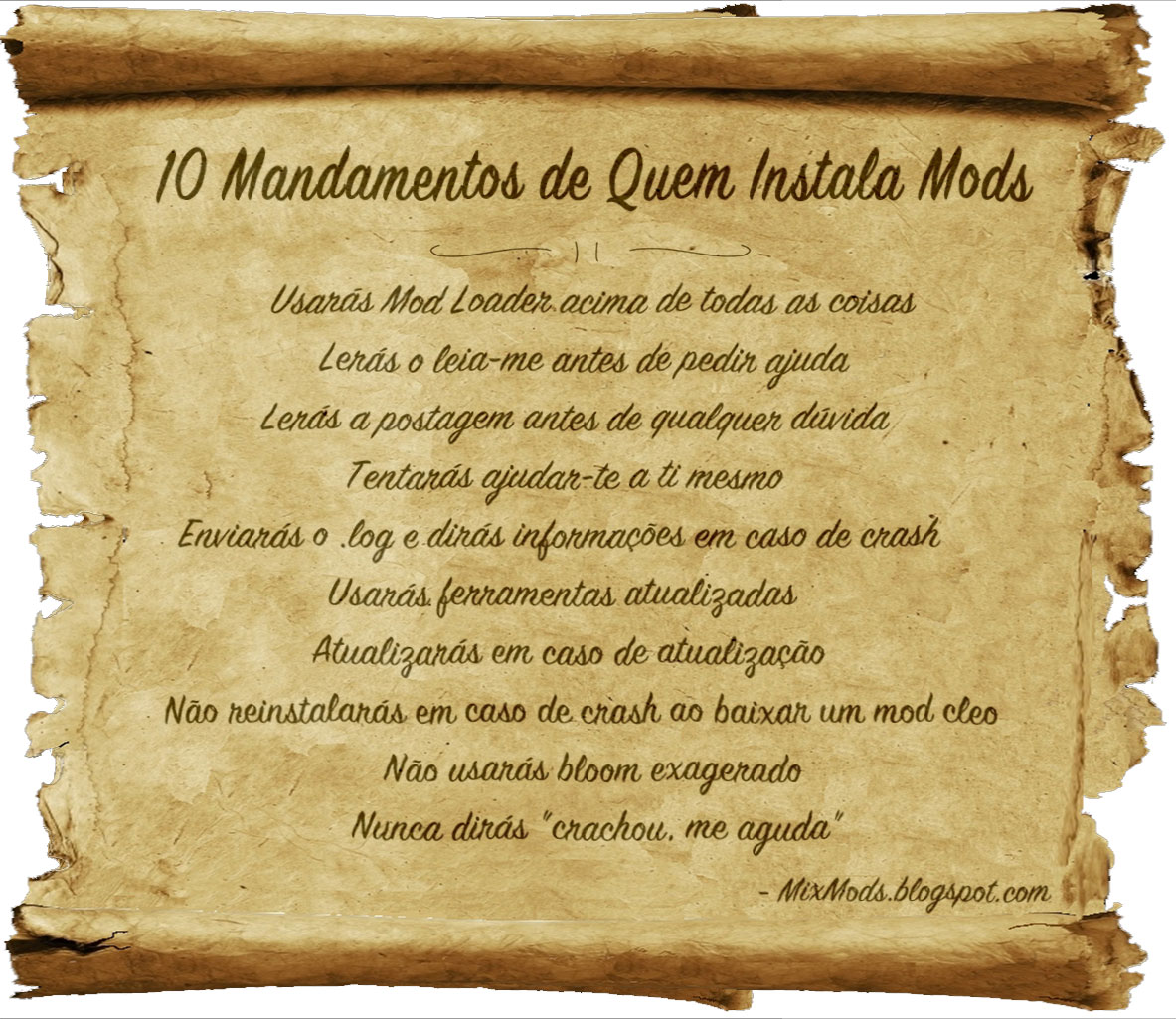
 
mandamentos mods 1


Dicas de como cuidar do seu GTA modificado


O meu post sobre os primeiros passos para modificar o GTA SA sempre teve muito sucesso, mas eu não dei dicas práticas de longo prazo.
 
Aqui eu pretendo dar algumas dicas de como organizar a instalação dos mods, e como resolver problemas de modo prático — baseado em erros e dúvidas que vejo desde 2011.
 

Como usar ModLoader corretamente

 
Um regra que pode parecer óbvia para uns, mas não para tantos: Nunca substituir nenhum arquivo, sempre usar modloader.
Alguns raros mods não são compatíveis para serem instalados no modloader, normalmente alguns poucos .asi, no entanto, o problema é que tal mod não consegue encontrar os arquivos externos, como .ini, pois ele procura no diretório do .exe, não do .asi (que está na pasta modloader), então a solução é simples: basta instalar o .asi no modloader (que é o arquivo principal que faz o mod rodar) e o .ini (ou outro arquivo externo, como .dat) na pasta do jogo.
 
Mas você me pergunta: “Pra quê o .asi na pasta modloader se o resto dos arquivos ficam fora dele? Por que não deixar tudo fora?”.
 
No início do modloader várias pessoas também se perguntaram “Pra quê instalar mods cleo no modloader se eles não substituem arquivos?”.
 
É porque modloader é um organizador de mods. Lembre-se disso!
 
Mas evite muitos arquivos .dff e .txd dentro do ModLoader (centenas), pois pode causar engasgos (lag spikes), mesmo que sejam modelos e texturas leves, prefira .img para casos extremos assim. Para mods assim, como RoSA e Optimized Map, nós publicamos como .img, assim você não precisa fazer nada.
 

Um dos poucos problemas do ModLoader

 
Ao instalar todos os mods no ModLoader, a única exceção é que, altera a ordem de execução dos mods .asi, ao instalar um mod .asi em alguma pasta dentro do modloader, pois são carregados em ordem alfabética, e o modloader começa no “m” e vai para as pastas, e alguns mods .asi muito delicados, aumenta as chances de causar conflito com outros mods, pois é esperado que ele seja carregado antes de tudo (por isso o nome do .asi dele começa com “$”). Portanto, nestes casos, simplesmente instale fora, ou mude o nome do “modloader.asi” para “$modloader.asi”, para assim o ModLoader iniciar antes de tudo, e a pasta do mod para por exemplo “modloader/$mod”, para ser a primeira pasta a ser carregada, e assim, tal .asi ser iniciado antes de todos.
Lembrando que isto é um caso raro, mas é bom aprender que isto existe.
 

Como organizar os mods no ModLoader

 
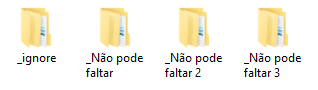
A minha pasta do modloader sempre tem estas 4 pastas:
modloader-6023161
_ignore — são os mods desinstalados temporariamente. Por padrão ela já vem configurada no modloader.ini embaixo do “[Profiles.Default.IgnoreMods]”, foi um pedido que fiz pro LINK/2012 mas provavelmente ele compreendeu errado, pois a ideia era de vir a pasta vazia junto, mas isso não importa.
Dê uma olhada no seu modloader.ini, pois provavelmente você deletou, se deletou, recoloque novamente e crie a tal pasta.
modloader-7313629
No entanto, como explicado no post do modloader, basta colocar um ponto e espaço (“. “) no início do nome da pasta para ela ser ignorada pelo modloader, assim o mod será desinstalado rapidamente.
A ideia de ainda usar a tal pasta “_ignore” é que você não fique com dezenas de pastas com “.” causando bagunça, eu só gosto de usar a tática do “. ” em subpastas e em casos rápidos. Quando eu estou desinstalando um mod por um bom tempo, eu movo a pasta dele para a “_ignore”.
 
_Não pode faltar — Sempre há alguns mods essenciais que “não podem faltar” no seu jogo, portanto eu criei uma pasta destas, deixando-a com um “_” no início do nome para ela ficar sempre ordenada no topo, e é nesta pasta que eu deixo mods que eu “nunca” vou desinstalar.
modloader-4241174
Assim, portanto, na pasta “_Não pode faltar 2” há o segundo nível, que são os mods que “eu sempre vou tê-los instalados, mas não são tão essenciais assim”, por exemplo spawners (já que eu faço muitos testes, então preciso de mods de spawn), e alguns mods gráficos que eu tenho agonia se não usar, como Fixed Pre-lighting e SkyGrad.
E por fim, a pasta “_Não pode faltar 3“, que é o terceiro nível, contém mods de pequenas correções, que são relativamente dispensáveis, mas eu gosto de tê-los instalados sempre para ter um melhor jogo, como Fix MALE01, Food Eating Fix (comida visível)TheBirdsUpdate (pássaros realistas)População Realista etc etc… Não vou mostrar todos pois eu sei que falta vários.
 
E todos os outros mods que eu instalo sem muita importância, por exemplo, algum carro, arma etc, eu instalo normalmente na pasta “modloader” para eu ter a visão de quais mods eu tenho instalado, enquanto os outros mods “essenciais” ficam mais escondidos pois não preciso se preocupar com eles.
 
Também, é comum eu ter várias cópias do jogo, e basta eu copiar e colar as tais 3 pastas para ter tudo em ordem em diferentes instalações.
 
Mas é só para isso? Não!
 
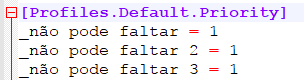
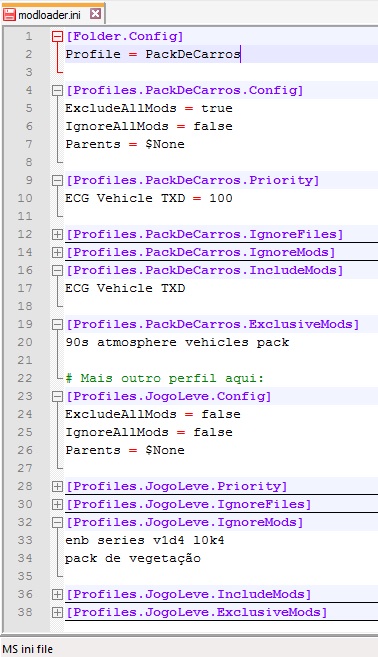
Primeiramente, já que são pastas que eu vou “instalar e esquecer”, como ensinado no tutorial sobre .Priority, elas merecem ter baixa prioridade:
tutorial-modloader-2803907
Assim caso eu instalar novos mods que substituem os mesmo arquivos de alguma pasta destas, o meu novo mod irá ser usado em vez do mod destas pastas (por exemplo, numa delas tem o Fixed Pre-lighting, mas eu posso instalar um mod que substituem as árvores que funcionará normalmente, substituindo-o).
 
E por fim, por ser pastas que contém mods essenciais para o funcionamento do jogo (especialmente a primeira, que contém Widescreen Fix etc), eu as deixo como “pastas que não podem faltar”.
 
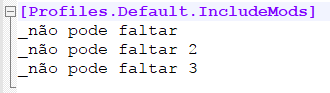
Se você não sabe do que estou falando, eu expliquei lá no tutorial do modloader, a seção “.IncludeMods”.
tutorial-modloader-6594249
São basicamente as pastas que serão carregadas caso eu ativar a configuração “ExcludeAllMods”, que desativa todos os mods.
Ou seja, são as pastas que serão carregadas mesmo eu desativando todos os mods.
 
Entendeu a utilidade?
 
Se eu estou passando por algum problema, por exemplo algum mod que eu instalei crashou o jogo por incompatibilidade, eu primeiramente ativo o “ExcludeAllMods” para desativar todos os mods do modloader, exceto as pastas do “.IncludeMods”! E obviamente, eu incluo o nome da pasta do mod também no “.IncludeMods”, assim o meu jogo irá rodar só com os mods “não pode faltar” e o meu novo mod — e muito provavelmente não dará crash.
 
Se mesmo assim deu crash, eu removo as pastas “Não pode faltar” 2 e 3, que são as que mais têm mods “não tão necessários”, sobrando só a pasta “Não pode faltar” principal, que contém só mods essenciais e portanto é muito raro acontecer uma incompatibilidade, e se mesmo assim causar crash, eu removo tudo, e se funcionar, eu sei que o problema está na pasta “_Não pode faltar”, então basta eu ir colocando “. ” no início do nome das sub-pastas até encontrar qual dos mods dentro dela está dando incompatibilidade.
 
Para compreender melhor, imagine outra situação: eu ativei o “ExcludeAllMods”, agora está só com as pastas chamadas “Não pode faltar” e o meu novo mod no “.IncludeMods”, e funcionou o jogo, isto quer dizer que alguma outra pasta do meu modloader está dando incompatibilidade com o tal novo mod, então eu vou colocando as pastas do meu modloader em “.IncludeMods” até que volte a dar crash.
Funciona mas é um tanto demorado se tiver muitas pastas no modloader. Neste caso, o que faço de fato é outra coisa:


Como descobrir qual mod está dando erro

 
Outra coisa que pra mim é óbvio, mas não para todos.
 
É um problema que acontece quando o CrashInfo não consegue dizer qual o motivo do crash, ou há alguma outra incompatibilidade que precisa ser encontrada manualmente na prática.
 
Vendo o caso acima, eu sei que a incompatibilidade ou erro está em alguma das pastas do modloader (eu sei que sem alguma destas pastas o tal mod funciona, basta eu descobrir qual delas), portanto, primeiramente eu removo metade das pastas (eu normalmente deleto e depois restauro da lixeira, ou simplesmente movo para fora do modloader ou uma pasta com “. “, não importa como você prefira).
Vamos imaginar que eu tinha 100 pastas, agora eu tenho somente 50 pastas instaladas, se o crash parou, quer dizer que o tal mod com problema está numa daquelas 50 pastas que eu removi anteriormente, portanto eu vou nelas e pego metade (25 pastas), e instalo no modloader, se ainda não deu crash, eu faço de novo, pego metade das pastas que sobrou (12 pastas), e faço a mesma coisa, se deu crash, quer dizer que o problema está entre estas 12 pastas (viu só? já estamos perto!). Basta eu fazer isto mais vezes: coloco 6 pastas, deu crash? Não? Então o problema está nas outras 6 pastas, pego 3 delas e instalo, deu crash? Então o problema é uma destas 3 pastas. Pronto! Fazer isso com Improved Fastloader demora menos de 1 minuto: 50, 25, 12, 6, 3.
 
Mas o problema pode ser ainda mais embaixo:
 
No entanto, pode acontecer de tal erro ou incompatibilidade acontecer com mais de 1 pasta, não é comum, mas acontece. Assim você terá que ficar atento, pode ser que entre os 50 e 50 mods, há 2 que causam o problema, um de cada lado. Após ter feito tudo isso acima e descoberto qual o mod que estava dando erro, você irá reinstalar os mods que você antes desinstalou durante o teste, e neste momento pode ser que o erro apareça de novo (ou até mesmo apareça um novo erro).
 
Vendo que mais de um mod pode estar dando erro ao mesmo tempo, imagine que você desinstala uma pasta, testa o jogo, ainda causou o problema, recoloca a pasta (afinal, ela não é a causa do problema, né?), parte para a próxima etc… Se o seu problema está em mais de uma pasta, você fará isto em todas as pastas e nunca conseguirá encontrar o problema, por isto é tão importante usar o método acima. No entanto isto não vale caso você tenha certezas, por exemplo ao instalar um mod gráfico e não funcionar, muito provavelmente é incompatibilidade com outro mod gráfico — ou seja, este caso normalmente é facilmente solucionável.
 
Também pode acontecer de você deletar um mod que precise de outro, por exemplo vários mods podem precisar do Open Limit Adjuster, assim se você desinstalá-lo causará um crash novo (viu como é importante deixá-lo numa pasta “Não pode faltar”? Para evitar isto).
 
E isto me lembra outro problema comum das pessoas:
 
A tal pessoa está com um crash, ela está olhando no .log o endereço do crash, como ensinado na Lista de Crash, até que ela desinstala algum mod e o endereço do crash muda. A maioria das pessoas concluem que “eu resolvi o crash anterior, mas agora apareceu outro”. Mas, de onde a pessoa tirou a conclusão de que ela resolveu o anterior? Um problema diferente aparecer não quer dizer que o problema anterior foi resolvido, só quer dizer que agora você está com um outro problema, só isto.
 
Do mesmo modo que, vendo pelo lado contrário, se você está estragando todo o seu jogo tentando corrigir um crash, e o crash sempre continua o mesmo, provavelmente quando você corrigir o seu crash atual acontecerá um “novo” crash, que na verdade aconteceu devido a você ter feito algo errado enquanto você estava tentando corrigir o crash anterior! Ou seja, enquanto você está tentando corrigir um crash, você precisa ter mais cautela ainda, pois você pode não saber se você está causando mais crashes, assim piorando ainda mais o seu problema, você tem que tomar muito cuidado com cada ação que você faça, não saia deletando tudo permanentemente!
 
Quando um crash acontece e aparece no .log as informações, não quer dizer que o seu jogo está com somente 1 crash, só quer dizer que agora aconteceu este, se enquanto você está tentando corrigir um crash você sem querer criar outro, agora você terá dois crashes pra corrigir, e assim quando um crash sumir, você terá que corrigir outro… …ou então, na verdade o crash anterior não sumiu, mas sim apareceu um outro crash por cima do antigo!
 
E não tente tratar o código do crash como uma ordem numérica, por exemplo “o endereço do crash novo tem valor maior do que o antigo, então quer dizer que eu passei do antigo”, pensar isto é errado, não é assim que o jogo funciona.


Dicas finais

 
Continuando na cautela, lembre-se de não fazer alterações no seu jogo sem abri-lo para ver que ainda está funcionando.
É sério, eu vejo muita gente falando “ontem estava funcionando, fui jogar hoje e não funcionou mais”, a pessoa pode jurar, mas ela está enganada, isto não existe.
E eu já passei por isso umas 10 vezes, eu também já JUREI que eu não tinha feito nada, que o jogo começou a dar erro sem motivos, depois de tanto procurar o motivo do problema, encontrei qual era, e finalmente eu lembrei que ontem eu tinha feito aquilo. Sempre que eu consigo fazer voltar a funcionar, eu procuro a origem do problema, e assim eu acabo entendendo a origem.
Não confie em você mesmo, a sua mente lhe engana.
Sempre que fizer alguma alteração qualquer, abra o jogo e teste para ver se ainda está funcionando, mesmo que você tenha certeza que estará, já me aconteceu de realmente não estar funcionando mais, mesmo que para mim era óbvio que nada daria de errado.
 
Por fim eu recomendo que aprenda mais com o tutorial do ModLoader, há várias ferramentas interessantes para organização, principalmente se você deseja instalar conversões totais ou SAMP na mesma instalação (sem precisar tirar uma cópia do jogo todo).
Usar uma nova cópia do jogo é bom também, e você pode pensar “o jogo tem menos de 5 GB, não custa tanto espaço em disco ter cópias do jogo”, no entanto, vamos lembrar que você pode ter vários mods (como packs de texturas, carros etc), e facilmente cada instalação lhe custará mais de 10 GB, portanto é interessante usar a mesma instalação com uma boa configuração no modloader, para fazer não carregar certos mods caso esteja no SAMP etc. No tutorial do ModLoader ensina como fazer isto (mais especificamente, sobre “Perfis”.
 

Como tirar o lag do GTA


Tutorial: Como corrigir o lag do GTA

Ponto final.
 
Centenas de pessoas já tentaram (principalmente maus youtubers), e todas elas vinham sempre com as mesmas velhas promessas milagrosas, que por fim, não adiantavam nada com seus “kit ante legs”.
 
Devido a muitos pedidos, eu (Junior_Djjr) estou aqui fazendo um tutorial de como diminuir o lag.
 
Se você está aqui só para aumentar o limite de FPS do jogo, de 30 para 60, use MixSets.
 
Este tutorial foi escrito para GTA San Andreas, mas grande parte das coisas servem também para GTA Vice City e III, e até mesmo outros jogos.
 
Nota: Esta postagem é fonte primária — como praticamente todas deste blog — portanto se alguém em seguida fazer um tutorial com as mesmas dicas desta postagem, muito possivelmente foi uma cópia descarada.


O que é lag? FPS?

Muitas pessoas confundem lag com “mapa sumir”, o que uma coisa tem nada a ver com a outra (eu explico no fim deste tutorial)
 
Lag = Latency At Game = Latência no jogo = Atraso, demora.
Quando relacionado com “FPS”, é o “FPS baixo”, na qual o jogo demora mais para responder, assim tendo menos quadros quadros por segundo sendo mostrados no seu monitor.
 
FPS = Frames Per Second = Quadros Por Segundo = Quantos quadros do jogo são processados dentro de um segundo.
Quando um jogo — entre várias outras coisas como aplicativos — vai processar, ele faz todo o trabalho necessário e em seguida é mostrado mais um “quadro” (“frame”) no seu monitor. Quanto mais trabalho tem e mais lento é seu PC, mais demorará (mais atrasará!) para o trabalho ser concluído e mais um quadro ser mostrado no seu monitor. Assim tendo menos quadros por segundo.
 
Para diminuir o lag, nós temos que amenizar o trabalho do PC ao processar o jogo.


Seu GTA
 
Monte um GTA usando somente boas ferramentas
Estamos em 2017 falando de um jogo lançado em 2005. É uma década de mods, nós evoluímos, o que havia anos atrás hoje virou lixo, mas mesmo assim há blogs que continua postando os lixos do passado.
Peço que você nesse momento instale um novo GTA (não precisa apagar o seu atual) e siga a página:
 
Não use o GTA do TemDono
Isso já foi falado na página Primeiros passos para montar um GTA modificado.
O famoso GTA do “TemDono” vem já modificado, e isso é horrível, o certo é você baixar um GTA totalmente novo e colocar os mods que você quer, e o necessário, baseado na atualidade, e é para isso que aquela página serve. Use ela.
Pessoas que deixaram de usar o GTA do “TemDono” tiveram um aumento de uns 20 FPS.
Você pode baixar o GTA no blog Miscellaneous-C
 
Windows
As novas versões do Windows 10 (que vieram no Brasil com a Cortana e mudanças nos requisitos mínimos) é mais pesado do que os antigos. E não é só questão de GTA.
Eu particularmente no momento uso uma build de Julho de 2016 do Windows 10 Pro 64 bits, e o FPS do meu jogo está igual, ou até mesmo acima que o Windows 7 Ultimate 64 bits. Portanto, pode usar W10 sim.
Há também mais explicações sobre Windows — como alguns problemas, bugs etc — na Primeiros passos para montar um GTA modificado.
 
RunDLL32.exe Fix
Há pessoas que tiveram lag ao jogar GTA sem estar conectado com a internet, e o problema teve a ver com a RunDLL32. Bem estranho, não? Também corrige o jogo não iniciando as vezes.
 
Aumentar 20% do FPS
O GTA originalmente tem uma espera (delay) de 15 milissegundos entre um frame e outro, fazendo assim, propositalmente abaixar o FPS do jogo, deixar ele “respirar” durante 15 ms (possivelmente para não esquentar o PS2?).
O “frame delay” abaixa o FPS do seu jogo de 30, para 25. De 100, para 80… Remova ele!
O famoso “FPS Increaser” muito divulgado por maus youtubers faz exatamente isso, mas, para fazer tal coisa no seu jogo só é necessário 1 linha de código! E o FPS Increaser é um .exe que é necessário deixar aberto no seu PC enquanto joga, que inclusive anti-vírus dizem ter vírus. Estranho, não?
Se você usa FPS Increaser, apague-o imediatamente e passe um anti-vírus no seu PC. E ai de quem seja teimoso!
Use ferramentas de verdade que fazem a mesma coisa, e muito mais:
Baixar SilentPatch e/ou MixSets
 
Evite muitos arquivos .dff e .txd no ModLoader, prefira .IMG
Mods que substituem centenas arquivos .dff ou .txd, por exemplo, packs de texturas em HD, é recomendado instalar em um arquivo .img em vez de deixar todos os arquivos .dff e .txd dentro de pastas no modloader, caso contrário, pode ocorrer engasgos / stutter / lag spikes / travadinhas, principalmente em HDD, pois os arquivos ficam gravados em diferentes partes do disco e portanto mais difícil do arquivo ser encontrado e lido.
Por este motivo, mods aqui como SA Optimized Map e RoSA Project Evolved já estão montados em arquivos .img. Um editor .img recomendado é IMG Manager ou Alci’s IMG Editor, caso você ache necessário, pegue os arquivos .dff e .txd que estão no seu modloader e coloque numa cópia do seu gta3.img ou outro arquivo .img, mas eu recomendo fazer isso só caso você saiba o que você está fazendo, e faça backup. Só desfragmentar o HDD ajuda um pouco, mas não muito.
 
Mapa com texturas otimizadas
O nosso mod SA Optimized Map otimiza o uso de texturas do jogo, diminuindo muito as repetições, otimizando até 30% de uso do world streaming, diminuindo o uso de disco e RAM do jogo, fazendo o mapa carregar mais rapidamente, além de incluir mipmapping em todas as texturas e várias texturas melhores. Altamente recomendado.
  
Remover árvores
Se você quer realmente um grande aumento de FPS, dê uma olhada nisso!
O mod remove todas as árvores do jogo, e o FPS pula pra cima! É de longe a maior solução para remover o lag do GTA.
Você também pode achar interessante o mod LOD Vegetation, mas neste caso ele só aumenta o FPS caso você esteja usando árvores distantes com Project2DFX, pois ele faz isso com uma solução melhor usando LOD.
 
SilentPatch
Como já dei a dica: Use SilentPatch! Ele aumenta o FPS e também corrige vários bugs do jogo, inclusive bugs de FPS, como uns pequenos lags (os “lag spikes”).
 
MixSets
Como também já dei a dica: Use MixSets! Ele também aumenta o FPS, inclusive você pode escolher o limite de FPS no .ini dele.
“Ah, mas eu já instalei e não notei diferença / aumentou pouco”
É muito comum pessoas baixarem mods que prometem corrigir o lag, aumentar FPS etc e só abrirem o jogo, verem que continuou o mesmo FPS e reclamar.
MixSets é um mod onde você pode configurar ele para remover ou diminuir várias coisas do jogo, por exemplo, você pode diminuir o tamanho das poeiras do pneu do carro, assim irá corrigir o lag ao frear e derrapar com um carro. Assim como diminuir as faíscas, remover alguns efeitos do jogo etc.
É recomendado você mesmo configurar o .ini dele, removendo coisas que você acha que não faz falta para você. Geralmente o que pode aumentar o FPS está escrito na descrição coisas como “isso pode aumentar o FPS” etc.
Quanto mais coisa você remove do jogo, mais FPS você pode conseguir. Até mesmo diminuir o número de carros e peds na rua é uma boa melhora.
O MixSets tem até mesmo um aumento do uso do processador, assim como alguns game boosters fazem.
Nota: Há também várias funções que na verdade abaixam o FPS, como aumentar o número de carros, distância de visão deles etc.
Você possivelmente irá parar de ler este tutorial nesse momento para baixar e configurar o MixSets ao seu gosto. Dê atenção especial à ele, já que ele é um passo importante neste tutorial.
 
Fazer o GTA reconhecer mais RAM
GTA SA, VC e III são aplicativos 32 bits, ou seja, só reconhecem 2 GB de RAM, portanto, para o GTA não importa se você tem mais do que isso.
Mas há uma gambiarra que faz eles reconhecerem até 4 GB!!! Assim melhorando o desempenho do jogo, podendo corrigir lag e crash caso você use um jogo com muitos mods pesados.
 
Mip Mapping
O mipmapping é como um LOD para texturas, onde as texturas longe da câmera (ou num ângulo) abaixam a resolução, ficando com menos definição, dando um efeito suave sem serrilhado, mais bonito e realista, onde também diminui o uso da placa de vídeo.
Nota: Há também possibilidade de abaixar o FPS, já que isso aumenta o uso de memória RAM. Também, ao usar filtro anisotropic, o efeito pode ser mais bonito, mas pode tirar FPS também.
 
Mapa do PS2 + Correções
Um projeto que remove vários objetos do mapa para ficar igual ao mapa do PS2, onde no PS2 havia menos objetos (principalmente árvores) pois ele não aguentava. Ou seja, esse mod deixa o mapa do jogo mais leve removendo alguns objetos, como árvores, e assim aumenta o FPS do GTA.
Nota também que não é só bom por isso. O melhor do mod é que ele adiciona mais de 100 correções no mapa do jogo! Além de ter um pequeno aumento de FPS, o seu jogo ficará melhor!
 
Não use ENB Series
ENB Series é uma gambiarra, deixe de usar.
Você pode até conseguir um gráfico legal com ENB Series mais famosas como MMGE (não as “enb séries by juninhu dejota”), mas sempre dando lag. Na minha opinião, o melhor é desistir.
SkyGfx é um BOM mod gráfico que edita o funcionamento gráfico do jogo (não é gambiarra!) que é altamente recomendado e tira praticamente nenhum FPS (além de ser configurável, portanto você pode configurar removendo efeitos etc). Já foi inclusive considerado o melhor mod de script do mundo.
Se você tem placa de vídeo com shader model 3.0 ou superior, pode querer usar ColorMod, que tira absolutamente nenhum FPS do jogo:
 
Fique atento ao peso dos .dff
Arquivos .txd geralmente não afetam muito o FPS do jogo, mas afetam o tempo de carregamento (podendo dar uns “lag spikes”, ou seja, travadinhas). Mas o que mais importa é o .dff, que além deste problema, também é ao olhar pra um modelo pesado que realmente abaixará o FPS do seu jogo.
Depende muito do seu PC, mas geralmente carros de 3 ou menos MB de .dff são considerados “leves”.
É claro que também há outros motivos, principalmente nos carros brasileiros, que geralmente são mal feitos e eles fazem coisas inaceitáveis como modelar adesivos, onde cria um grande número de triângulos num espaço pequeno e arranca um FPS gigante (qual o sentido de modelar uma coisa que não tem profundidade?), assim como usar texturas de cores em full HD em espaços pequenos repetindo a textura múltiplas vezes onde aumenta o uso da placa de vídeo por ter que processar tantos pixeis próximos. Prefira carros modelados por pessoas que você acreditam que sejam boas, e principalmente carros convertidos de jogos, já que eles foram modelados por empresas profissionais que sabem o que fazem.
 
Cuidado ao baixar mods de script
Geralmente mods de script (cleo, asi etc) são realmente muitíssimos leves, mas há alguns que são mal feitos que geram vazamento de memória e operações repetitivas desnecessárias durante o gameplay que, ao usar vários mods assim, você pode sentir diferenças.
Vocês já devem saber que aqui na MixMods nós sempre tentamos postar bons mods de script. Mas há também os mods que são pesados por natureza, como o Real Traffic Fix que faz muitos cálculos pesados em todos os carros do mapa, portanto ele pode tirar um pouco de FPS — mas cá entre nós, o que o mod faz compensa ter esta pequena perda!
Não é nada fácil para um usuário leigo conseguir apontar que um mod cleo é pesado ou não, depende de muitas coisas, como o caso do Tuning Mod que é o maior mod cleo do mundo, e nem por isso ele tira FPS do jogo.
 
Configurações gráficas do jogo
Vamos agora tocar no óbvio:
Deixe seu jogo no Low (“Baixa”) indo no menu de opções gráficas avançadas no menu de pause. Onde lá você também pode, é claro, desativar o anti-aliasing (anti-serrilhado), e diminuir a distância de visão do mapa (draw distance), e até mesmo abaixar a resolução. Tudo isso pode diminuir o lag do seu jogo. Até mesmo as cores 16 bits (por exemplo 1280x720x16 é uma resolução com cores 16 bits) pode aumentar o FPS em PCs muito ruins (mas o jogo fica com cores estranhas).
 
Não ative V-Sync em PCs fracos demais.
O mod Windowed Mode (mesmo em tela cheia) força a ativação do V-Sync do jogo, é algo bom para melhorar a forma que o jogo é renderizado no seu monitor, mas pesa um pouco em PCs fracos, não use-o (mas assim haverá problemas com a tela do jogo no Windows 10+, como ao minimizar e fechar por erro). Caso mesmo sem ele, fique ativado o V-Sync, então procure desativar no painel de configurações do seu PC e jogos.
 
 
“Mas você não postou tal mod aqui que também aumenta o FPS”
Se você acha isso, possivelmente você na verdade está equivocado ou atrasado. Por exemplo o CrashFix é um mod conhecido por “retirar o lag”, mas na verdade o MixSets faz tudo o que ele faz e muito mais.
 
Se você acha que faltou algum mod ou dica que esqueci de colocar na lista, diga.


Seu PC
 
Entendendo
RAM: Você não precisa de muita RAM para jogar GTA SA sem ter problemas. Como eu disse, o jogo tem limite de 2 GB de reconhecimento e é possível aumentar para 4 GB, e até isso é difícil de chegar, devido ao jogo ser simples e antigo.
CPU: O processador do seu PC é muito importante pois é ele quem processa o jogo (uai!). Uma coisa interessante é que o jogo é single threaded, portanto se você tem um processador octa core, o GTA tá pouco se fodendo para isso! Ele só usa 1 core do seu processador, portanto, o que mais importa no seu processador em questões de GTA SA, VC, III e outros jogos antigos é “o quão potente é 1 core do seu CPU”, pois tudo, todo o jogo, todos os scripts, tudo será processado num só core, e todos os outros cores que seu processador tem serão inúteis. Nada adianta você ter um processador quadcore, sendo que o GTA usará somente 25% do seu processador. Você investir em processadores caros para jogar jogos antigos é jogar dinheiro fora.
GPU: Geralmente você vai precisar de boa placa de vídeo para o processamento de modelos e texturas, e foda-se os shaders. Portanto, podemos dizer que jogar GTA SA e outros jogos antigos em onboard tem mais custo benefício do que uma offboard (mesmo que offboard com certeza dará mais desempenho!), pois o GTA é um jogo antigo e necessita de pouca tecnologia para rodar bem.
SSD/HDD: (falarei na seção “Como corrigir o mapa sumindo no GTA” logo abaixo).
 
Tenha os drivers atualizados
Outra coisa óbvia:
Sempre tenha os drivers instalados e atualizados, principalmente, é claro, da sua placa de vídeo.
Procure no Google, há inclusive aplicativos que detectam automaticamente os drivers necessários, como Driver Booster, mas também os próprios sites das suas marcas oferecem aplicativos para fazer isso, na qual são os mais confiáveis e recomendados. E, é claro, isso não ajudará só no GTA e sim em todos os jogos.
 
Placa de vídeo em modo desempenho
Deixe a sua placa de vídeo em modo desempenho. Melhorará o desempenho em geral em todos os jogos, coisa geralmente pequena — geralmente só abaixam o filtro de textura e outras coisinhas, fazendo o mipmapping ficar mais borrado, meio feio inclusive.
Para fazer isso, o melhor é você mesmo procurar no Google como fazer tal coisa na sua placa de vídeo, já que isso pode variar muito (placas de vídeo NVidia são de um jeito, AMD de outro, Intel de outro etc, depende do seu PC).
 
Se você acha que faltou alguma dica que esqueci de colocar na lista, diga.


Como corrigir o mapa sumindo no GTA

Maus youtubers também batem muito nesta tecla, dizendo que isso tem a ver com lag. Nada a ver!
 
Motivo 1: O mapa some devido a ter batido o limite de uso de memória do jogo, geralmente ao usar muitos mods.
Solução 1a: Aumente o limite de memória usando MixSets (configuração “StreamMemory”).
Solução 1b: Deixe de usar mods de muito peso no HDD. Não dizendo de mods pesados para processar, mas mods pesados para serem carregados no disco do seu PC (sabe quando você baixa um mod que vem com .TXD de 10 MB? Então…).
Solução 1c: Abaixe a distância de visão (draw distance) no menu de pause, fazendo enxergar menos o horizonte do jogo.
 
Motivo 2: Limite de uso de memória muito alto.
Solução 2: Abaixe o limite… …Espera, mas não é o inverso do de cima? Sim! É que se você deixa o limite muito alto, mais mapa irá carregar, e assim o seu HDD pode não conseguir carregar todo o necessário, assim sobrecarregando, tentando carregar mais do que devia. O melhor é você usar o Stream Memory Counter para olhar o uso de memória do seu jogo para entender melhor o seu problema. Também faça testes, aumentando e diminuindo para ver o que é melhor para o seu PC.
 
Motivo 3: O mapa some devido ao seu HDD ser muito lento e não dar tempo de carregar.
Solução 3a: Compre um HD novo que tenha mais velocidade de leitura — de preferência um SSD, na qual é super veloz, mas também caro.
Solução 3b: Desfragmente o HD (ver Google).
 
Motivo 4: O FPS está alto
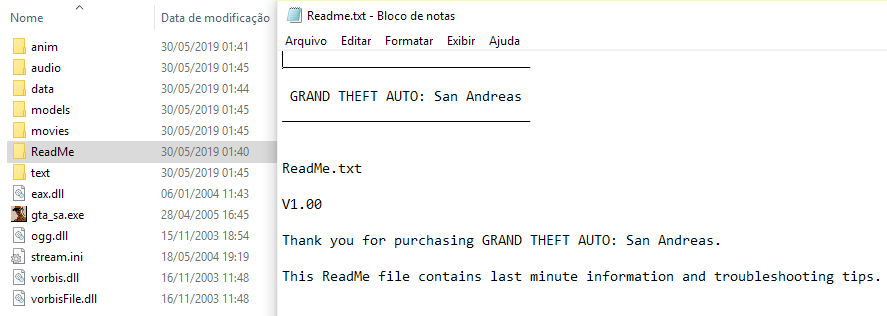
Solução 4: Limite o FPS. É sério, até no Readme.txt oficial do GTA San Andreas está falando:
Q: Why do the buildings in the world take time to catch up with me when I drive in a fast vehicle in a built up area?
A: Most likely you have disabled the Frame Limiter, or your Hard Drive is not supplying world data at a fast enough rate. Re-enabling the Frame Limiter will help this.
Ou seja, você jogar com FPS muito alto faz o mapa não ser carregado (e não o inverso, como você ouve dizer por aí), e a solução é limitar o FPS para o PC “respirar melhor”.
Por exemplo você está jogando em 80 FPS, use o MixSets ou Open Limit Adjuster ou algum outro para limitar o jogo a rodar uns 60 FPS, assim o jogo rodará melhor, mais estável e sem sumir o mapa. Caso rode em 40 FPS, limite para uns 30 FPS etc.
 
Solução mestre:
Eu criei um mod que corrige o mapa sumindo.
load-whole-map-show-gta-sa-8383856
Esta é uma solução definitiva que nunca ou quase nunca falha.
 
 
Veja também:
Eu fiz uma postagem com informações mais profundas (e um pouco técnicas, nem tanto) sobre desempenho do PC, especificamente, GTA. Legal caso você queira se aprofundar e aprender mais ainda:


Tutorial criado por Junior_Djjr – MixMods
Ao copiar conteúdo daqui deixar créditos, continuar com os mesmos links e deixar link visível da postagem de origem. Veja mais.


Tutorial & Dicas – Tudo sobre ModLoader (GTA)

 
Post atualizado 22/08/22
Correções de formatação e aviso de pasta com nome “txd”

ModLoader, atualmente o mod mais querido e usado pelos usuários.

Neste tutorial irei tentar mostrar desde as coisas mais básicas até as mais avançadas que você possivelmente nem imaginava que isso fosse possível. É, Mod Loader não é somente uma pasta onde se coloca mods.

Este tutorial é seguro e de qualidade pois eu (Junior_Djjr) já acompanho o ModLoader desde 2012 e fui um dos principais testers, portanto entendo bem sobre o funcionamento, e o tutorial teve inclusive revisão do LINK/2012, o próprio criador, para evitar eu passar informações erradas à vocês. Portanto pode confiar.


O TUTORIAL É GRANDE
Claro, você não precisa ler tudo, mas tente ler o máximo que puder, pois isto é útil para você. Pelo menos o “Básicos” e “Priority“.


(abra o post para ler)

TUDO ESTÁ ATUALIZADO NA VERSÃO V0.3.7 DO MODLOADER


Básicos
 
Como instalar os mods
“modloader/infernus.txd” – ERRADO
“modloader/.data/infernus.txd” – ERRADO
“modloader/alguma pasta/infernus.txd” – CORRETO
“modloader/alguma pasta/quantas pastas quiser/infernus.txd” – CORRETO
 
Detalhe: Caso o nome da pasta esteja em russo ou chinês etc e seu PC não seja (quase todos vocês que estão lendo isso são brasileiros, certo?), irá bugar, renomeie as pastas para letras normais.
 
Dica de como desinstalar mods rapidamente: Ao colocar um ponto e espaço (“. “) no início do nome da pasta, a tal pasta não será carregada pelo ModLoader. Simples assim!
 
 
Como instalar linhas de leiame/readme
Mod Loader é com certeza um paraíso para os preguiçosos, você pode até mesmo deixar os arquivos .txt com linhas de instalação manual (como por exemplo “instale esta linha no seu handling.cfg“) que o Mod Loader irá ler o .txt e instalar a linha para você! Basta deixar o .txt ali dentro de qualquer pasta. (ótimo para instalar veículos!!!)
O limite de tamanho de arquivo .txt para ser lido a partir da versão v0.2.5 é de 60 KBs, acima disso o ModLoader irá ignorar.
 
 
Como saber o que o Mod Loader suporta
Mod Loader, atualmente está suportando quase tudo, geralmente você não precisa de preocupar com isso, mas sempre tem exceções, então:
Modloader.data/plugins/gta3
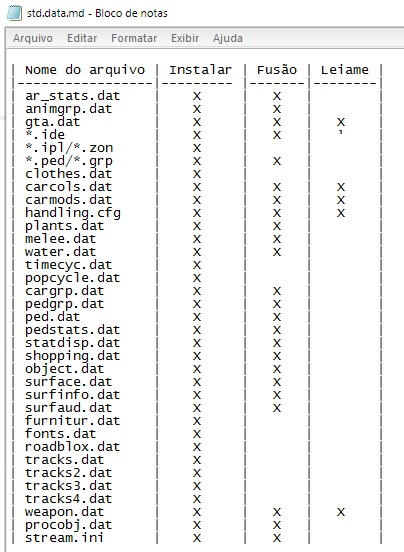
Dentro desta pasta tem arquivos .md, você pode abrir eles com o bloco de notas (botão direito > abrir como).
Abra por exemplo o std.data.md, abaixo uma print traduzida:
jpg3-8699143
(a print foi tirada da versão v0.2.4)
No caso, “fusão” (merge) seria os 2 ou mais arquivos se juntando num só, e “leiame” seria ler e instalar as linhas destes arquivos diretamente de um .txt que geralmente vem ao mod.
Como pode se ver, atualmente o Mod Loader substitui (melhor dizendo, instala/carrega) todos os tipos de arquivos data.
 
Nos outros arquivos .md têm outros detalhes sobre instalação, vou citar os detalhes importante aqui:
 
 
Sobre instalação
Está certo que no Mod Loader tudo o que você tem que fazer é colocar o conteúdo do mod numa pasta, mas em certos casos precisa deixar em formas específicas.
Geralmente você tem que deixar o arquivo dentro da pasta com o caminho da pasta ou arquivo onde vai ele, para assim o Mod Loader saber onde o local correto para instalar, veja:
 
 
Instalando mods cleo
O Mod Loader carrega sim mods cleos instalados de qualquer jeito em qualquer pasta, mas é recomendado instalá-los dentro de uma pasta cleo, pois geralmente os mods cleos usam arquivos terceiros, caso esteja fora de uma pasta cleo ele não encontrará os arquivos.
Por exemplo “modloader/nao importa/cleo“, assim o mod cleo irá funcionar sem problemas.
(ja foi relatado arquivos como .mp3 não sendo carregados dentro do Mod Loader mesmo que esteja dentro de uma pasta cleo, caso você tenha este problema, instale manualmente na pasta cleo)
Alguns mods vem por exemplo com uma pasta “Audio” fora da pasta cleo com arquivos de som lá dentro, acredite ou não, você pode instalar normalmente estas pastas no Mod Loader que ainda sim o mod cleo encontrará e carregará o arquivo (Mod Loader é mágico, nem acreditei quando LINK/2012 disse isso pra mim).
 
 
Instalando arquivos de sprites
Arquivos de sprites são arquivos .txd dentro da pasta “models/txd”, geralmente são imagens para scripts, minigames ou loadscreens etc.

Você DEVE instalar estes .txd dentro de uma pasta indicando. No caso: “modloader/algum mod/txd“, só assim o Mod Loader saberá que aquilo é um .txd de sprites e não de modelos (gta3.img etc).

Atenção: NÃO instale arquivos .txd para .img (por exemplo, objetos de mapa, carros, peds, armas) em uma pasta chamada “txd” no ModLoader, senão o ModLoader carregará aquele arquivo em forma de sprite e causará problemas, como texturas não funcionando!
 
 
Instalando arquivos data
Geralmente você pode instalar todos eles de qualquer jeito, mas:
 
Arquivos decision (.ped/.grp) – Precisam estar dentro de uma pasta “*decisionallowed”, por exemplo: “modloader/qualquer nome/decisionallowed“.
Arquivos .IDE ou .IPL não originais do jogo (adicionados) – Precisam estar com as linhas de carregamento instaladas (gta.dat).
É recomendado NÃO editar o seu gta.dat original – Para melhor funcionamento da fusão de arquivos gta.dat, deixe sempre o seu “data/gta.dat” totalmente original e coloque novos gta.dat (ou linhas deles) dentro do Mod Loader. Repito: Não edite o seu gta.dat da pasta data! Deixe tudo no Mod Loader. (isso também é recomendado para outros arquivos data e não somente o gta.dat!)
 
Importante: É recomendado NÃO instalar arquivos handling.cfg, vehicles.ide e outros, pois o Mod Loader não faz fusão de arquivos data com .txt!!!
Vamos supor que você instalou um pack de carros onde vem os arquivos handling.cfg, vehicles.ide, carcols.dat e carmods.dat, agora você quer instalar um novo carro por cima desse pack de carros, assim você deixará o leiamereadme do carro numa pasta para o Mod Loader ler automaticamente as linhas. O problema é que para o Mod Loader, o handling.cfg (e outros arquivos data) sempre terá prioridade maior do que os .txt!
Assim, seja o que for, não será possível usar um handling.cfg ao mesmo tempo de instalar linhas por .txt. Isso com qualquer arquivo data. LINK/2012 me disse que para corrigir isso é complicado, então até a atual versão o “bug” consiste.
Detalhe: Isso só vale para fusões de linhas iguais, no caso de usar gta.dat ou algum .txt com linha pro gta.dat não dá problema, nesse caso o Modloader irá simplesmente adicionar a linha do .txt nos seus gta.dat sem problemas.
 
 
Instalando arquivos de IMG’s
Qualquer tipo de arquivo que vai dentro de qualquer .img, você pode instalar normalmente também, mas:
 
Arquivos de novas roupas (adicionadas e não substituídas) precisam estar dentro de uma pasta com nome “player.img”, por exemplo: “modloader/qualquer/player.img” (NÃO É ACEITÁVEL “modloader/player.img” e nem “modloader/roupas/player.img/roupa”) e assim adicionar suas roupas dentro desta pasta.
Isto também vale para o arquivo coach.dff e coach.txd de roupas, pois existe um ônibus com o mesmo nome, portanto o modloader precisa diferenciar o ônibus da roupa, e para isto, basta colocá-lo numa pasta “player.img”.
Arquivos nodes#.dat precisam também estar dentro de uma pasta com o nome do .img, como “modloader/qualquer/gta3.img/nodes#.dat” (de novo: não é aceitável “modloader/gta3.img”)
 
Instalar um .img inteiro não é problema também, basta colocar por exemplo um player.img dentro do Mod Loader que tudo será carregado normalmente (se o .img for novo, precisa de linha no gta.dat, o que, de novo, você pode fazer criando um arquivo .txt com a linha ao invés de substituir o seu gta.dat, como explicado na seção “Instalando arquivos data”)
 
 
Instalando arquivos de áudio
Geralmente os mods de áudio vêm em arquivo já pronto ou vêm separado em pastas para você só colocar no Mod Loader, principalmente porque o Mod Loader corrige os arquivos de áudio deixando-os sem artefatos, então atualmente os mods de sons usam este benefício dele e ao mesmo tempo podem publicar arquivos todos separados para diminuir o peso de download e facilidade na instalação.
 
De qualquer modo, se você baixou mods de áudio com instalação manual (vindo os arquivos .wav), siga os passos:
“(SFXPak_Name)/Bank_(X)/sound_(Y).wav”
Exemplo:
“modloader/meus sons/GENRL/Bank_007/sound_001.wav”
E assim este arquivo sound_001.wav será instalado no GENRL, no banco 007.
O arquivo de áudio DEVE estar no formato: Mono PCM 16 bits, caso não, use algum programa para converter. (o aviso de que não foi carregado estará dentro do Modloader.log)
 
Até hoje, o Mod Loader não instala arquivos de música (.ogg de rádios etc), somente instala com os arquivos de música já compilados e não os .ogg separadamente.
 
 
Instalando arquivos ASI
Arquivos .asi que necessitam de arquivos adicionais podem causar incompatibilidade (não encontrará os arquivos). Por exemplo vários mods como do Ryosuke839 e Alexander Blade.
Geralmente basta você deixar o .asi no ModLoader (o que é melhor, pois você tem o controle do carregamento do mod), mas os arquivos dele na pasta do seu GTA (fora do ModLoader). Assim o mod será carregado normalmente e encontrará os arquivos necessários. Isto funciona em mods como Bullet / Bullettrace do Ryosuke.
Geralmente o Mod Loader avisa automaticamente um .asi incompatível com uma mensagem na tela ao clicar no .exe do GTA SA.
 
 
Instalando arquivos COL
(super importante saber!)
limit adjusters que aumentam o limite de arquivos .COL, mas fui informado pelo LINK/2012 que isso não é nada recomendado, pois estraga o jogo, o Open Limit Adjuster mesmo não tem este aumento de limite por causa disso. Atualização: fastman92 limit adjuster tem como aumentar o limite sem bugar.
ENTÃO COMO INSTALAR .COL SEM BATER O LIMITE?
E eis que entra mais uma vez o Mod Loader:
 
Coloque o arquivo .col em alguma pasta dentro do Mod Loader, por exemplo: “modloaderalguma pastaoutratest.col”
Crie um arquivo .txt dentro da pasta “alguma pasta” e dentro dele deixe:
COLFILE 0 outra/test.col
Pronto!
Para carregar de qualquer pasta (não precisa numa específica), use:
COLFILE 0 DATA/MAPS/outratest.col
Faça isso com todos os arquivos .col necessários (podem estar tudo na mesma pasta e no mesmo .txt, o .txt é só para simular um leiame)
Em caso de dúvida você pode inclusive dar o caminho inteiro, por exemplo:
COLFILE 0 modloader/alguma pasta/outra/test.col
Nota: Quando bate o limite de .col, dá o crash “0x015632B0” ou “0x0040FB80″(?) (ver Lista de Crash)


Atualização de mods in-game
Mod Loader não atualiza dentro do jogo nenhum tipo de mod de script, por inúmeros motivos. Não é nada bom fazer isso com o jogo, pode causar bugs, crashes, vazamentos de memória etc, então o Mod Loader não faz isso.
Handlings são sim atualizados dentro do jogo, mas só são atualizados caso você use o IndieVehicles, é que na verdade os carros precisam ser recriados para assim eles ganharem o novo handling, portanto, se você está afim de editar um handling sem sair do jogo, você pode, mas a cada atualização terá que spawnar um novo carro pro novo handling ser adicionado nele, tendo o IndieVehicles instalado.


Você está com dúvida em instalar um tal arquivo e não encontrou explicações aqui neste post?
Não entre em pânico, instale de qualquer jeito, só listei os tipos de arquivos na qual precisam instalar de forma diferente, todo o resto têm instalação normal sem se preocupar com os nomes das pastas.


Modloader.ini
No arquivo “modloader/modloader.ini” você pode configurar a instalação dos seus mods, é um arquivo extremamente importante e indispensável para você controlar seus mods instalados.
 
Geralmente dentro deste arquivo pode não ter nenhum texto explicativo caso você já teve o Mod Loader e instalou uma atualização, se você quer os textos explicativos novamente, você pode encontrá-los abrindo o arquivo “modloader/.data/modloader.ini.0” com o bloco de notas, lá dentro terá pequenas explicações, irei explicar melhor aqui:
 
 
.Config
Começando pelos básicos.
Embaixo de “[Profiles.Default.Config]” temos:
IgnoreAllMods” – Coloque “true” para ignorar todos os mods, basicamente irá desativar todo o carregamento de mods.
ExcludeAllMods” – Coloque “true” para não carregar todos os mods, exceto os listados em “.IncludeMods”.
(há mais 2 configurações, falarei na seção “Perfis“)
 
 
.Priority
(é indispensável você saber!!!)
Imagine que você tem dois arquivos iguais (mas de mods diferentes) instalados ao mesmo tempo no ModLoader, como funcionará?
O ModLoader carregará um deles baseado na ordem em que o arquivo está, assim muitas vezes não carregando o arquivo que você quer, portanto, você tem que definir a prioridade (priority) da pasta do mod que você prefere que seja carregado em vez dos outros que substituem o mesmo arquivo.
 
Você pode fazer isto pausando o jogo e indo no menu de opções “Configurações de Mods“, mas eu recomendo que você aprenda e prefira modificar o arquivo “modloader.ini”, pois mudar a prioridade do mod durante o jogo pode causar crash, e alguns mods você precisa mudar a prioridade antes de iniciar o jogo. Portanto use o “modloader.ini”:
 
Embaixo de “[Profiles.Default.Priority]” no modloader/modloader.ini, você pode colocar o nome das suas pastas seguido de um número indicando a prioridade dela, simples.
 
Por exemplo:
 
[Profiles.Default.Priority]
Pack de carros = 10
Novos carros = 20
 
Assim a pasta “Novos carros” terá mais prioridade (mais importante) do que a pasta “Pack de carros”.
 
No exemplo, eu baixei um pack de carros, criei uma pasta “modloader/Pack de carros” e coloquei meu pack de carros ali.
Baixei alguns novos carros que gostei, então eu criei uma pasta “modloader/Novos carros” e instalei meus novos carros lá dentro.
Dentro do modloader.ini eu deixei a pasta “Novos carros” com mais prioridade do que a “Pack de carros“, para ela ser carregada “por cima” do Pack de carros, assim “substituindo” os carros do pack pelos novos que baixei (sem mudar nenhum arquivo!).
 
É só isso, já deu para entender, né?
 
Se você não organizar e configurar bem a prioridade de suas pastas dentro do Modloader, você possivelmente verá bugs como: Bug dos carros, pedestres ou objetos aparecendo brancos (muito comum), onde ficar branco quer dizer: falta de textura, que quer dizer: .TXD errado ou faltando, pois por exemplo o Mod Loader carregou um .DFF de um mod mas com um .TXD de outro. Também como texturas erradas (bagunçadas, bugadas) e até mesmo você instalar um mod e ver nenhum efeito, pois um outro mod está “substituindo” o seu novo mod.
Além de outros problemas incontáveis, portanto, ao ver problemas em mods que substituem o mesmo arquivo que outro mod também substitui, aumente a prioridade da pasta de um mod ou então abaixe a prioridade da pasta de outro. Ou faça manualmente: Delete os arquivos de um dos mods. Ou até mesmo renomeie o nome da pasta colocando um número na frente para mudar a ordem de carregamento. Ou continue lendo as próximas seções abaixo para desativar mods no modloader.ini
 
Aproveitando: Packs de carros geralmente vêm com arquivos .cfg, .ide e .dat, recomendo você ler a parte “Importante” ali em cima, na seção “Instalando arquivos data” para não ter problemas com handling não carregando.
 
Os números da prioridade vão de 1 a 100, usar 0 faz a pasta não ser carregada. Todas as pastas têm padrão “50”, sendo assim, se você marcar uma pasta com prioridade em “40”, ela será carregada “embaixo” de todas as pastas na qual não estão com prioridade alguma, pois as que não têm prioridade no .ini, são consideradas com prioridade “50”.
 
Fácil, não? Se não entendeu algo, releia devagar.
 
 
.IgnoreFiles
Embaixo de “[Profiles.Default.IgnoreFiles]” você pode colocar os nomes dos arquivos na qual você não quer carregar (assim carregando o arquivo original do GTA SA.
Por exemplo:
 
[Profiles.Default.IgnoreFiles]
vehicle.txd
 
E assim nenhum vehicle.txd dentro do seu Mod Loader será carregado (irá usar o vehicle.txd da pasta “models/generic”.
 
Fácil, não?
 
 
.IgnoreMods
Embaixo de “[Profiles.Default.IgnoreMods]” você pode colocar os nomes das pastas para não serem carregadas
Por exemplo:
 
[Profiles.Default.IgnoreMods]
Carros
 
E assim a pasta “Carros” não será carregada.
 
Fácil, não?
 
 
.IncludeMods
Embaixo de “[Profiles.Default.IncludeMods]” você coloca o nome das pastas na qual você quer que carregue quando estiver usando “ExcludeAllMods = true” em “[Profiles.Default.Config]“, assim, todos os mods não serão desativados e somente os mods listados embaixo de .IncludeMods serão carregados.
 
 
.ExclusiveMods
Embaixo de “[Profiles.Default.ExclusiveMods]” você coloca os nomes das pastas na qual você quer que carregue somente no atual perfil, e não nos outros. (explicarei sobre Perfis logo!)
EXTREMAMENTE ÚTIL PARA CONVERSÕES TOTAIS.
Basta criar um perfil e colocar o nome da pasta da Conversão Total ai embaixo e estará feito, assim quando você ativar o seu perfil (como dito antes aqui neste tutorial), o Mod Loader irá carregar somente a pasta com a conversão total. Se não está com o tal perfil ativo, o Mod Loader não irá carregar a conversão total.
Assim você pode juntar .ExclusiveMods e colocar o nome da pasta da sua TC, e colocar embaixo de .IncludeMods as pastas que você quer que seja carregada junto com a TC.
Lembre-se que as conversões totais pode ter arquivos não compatíveis com o Mod Loader, geralmente ela vem com uns .dll e .asi que você precisa deletar entre outras coisas.
Para mais informações e explicações: Clique aqui para ver uma wiki de como instalar conversões totais e ver quais são ou não compatíveis com ele
 
 
Glob
Antes de falar sobre perfis, saiba que você pode também usar glob no modloader.ini
Isso cria tantas, mas tantas possibilidades que é impossível citar tudo neste post.
Clique aqui para uma página (pequena) na Wikipedia (Português)
Clique aqui para uma página (bem completa) na Wikipedia (Inglês)
Tudo listado ai funciona no Mod Loader (exceto os [], por compatibilidades de nomes)
 
Alguns exemplos para vocês terem noção:
 
[Profiles.Default.IgnoreFiles]
*.ifp

Não irá carregar nenhum arquivo .ifp

[Profiles.Default.IgnoreMods]
?car
 
Não irá carregar as pastas com nome “carro” ou “car” ou “scarface” etc
 
 
[Profiles.Default.IgnoreMods]
exemplo/*
 
Não irá carregar os arquivos nesta pasta:
“modloader/alguma coisa/exemplo”
Mas irá carregar nesta subpasta:
“modloader/alguma coisa/exemplo/coisa”
 
 
[Profiles.Default.IgnoreMods]
exemplo/**
 
(Isso não está listado no Wikipedia mas também é suportado)
“modloader/alguma coisa/exemplo/coisa/outra coisa”
Não irá carregar nem a pasta “exemplo” e nem nenhuma dentro dela. Só irá carregar a pasta “alguma coisa”

Lembrando que você pode usar isto em qualquer lugar, não precisa ser no “.IgnoreMods”, foi só exemplos.

etc etc etc etc
 
 
(ótimo para usar no SAMP ou Conversões Totais!)
Ainda no modloader.ini, você pode criar perfis e ter vários GTA num só!!
É isso mesmo, você pode criar conjuntos de mods no mesmo GTA, ótimo para várias situações, principalmente conversões totais ou SA-MP.
 
Embaixo de “[Folder.Config]” você tem “Profile = Default“, onde “Default” é o perfil padrão que já vem no Mod Loader
Como pode se ver no .ini, você tem um monte de “.Default”, como “[Profiles.Default.Priority]”, onde este “Default” é o nome do perfil da tal configuração.
(o nome do perfil não é case sensitive, pode por exemplo usar “default” ou “DEFAULT” que tanto faz)
 
Vamos usar um exemplo simples:
jpg3-7949616
(na print acima eu usei o Notepad++ pra ficar mais bonito, claro, é a mesma coisa usando Bloco de Notas)
Aqui eu configurei para usar o perfil “PackDeCarros“, onde nele eu configurei o .ExcludeMods para excluir todos os mods do carregamento exceto o “ECG Vehicle TXD” onde eu também o aumentei para prioridade 100 e deixei a pasta “90s atmosphere vehicles pack” como exclusivo (a pasta só ser carregada neste perfil).
 
E ali em outro canto eu configurei um outro perfil chamado “JogoLeve“, onde eu adicionei configurações que fazem não carregar uma enb series e um pack de vegetação.
 
(se você ainda não leu ali em cima onde começa a seção “Modloader.ini“, leia para aprender a configurar o perfil!)
Então, basta eu trocar ali em cima o “Profile = PackDeCarros” para “Profile = JogoLeve” que eu irei deixar de ter o pack de carros, enb series e pack de vegetação…
 
Viu? Não é dificíl, basta usar um pouco de raciocínio e se sentir livre.
 
Pasta .Profiles
Um outro modo de fazer isso (um modo mais organizado), é criar um arquivo .ini dentro da pasta “modloader/.profiles” (o nome do .ini lá dentro não importa mas por organização é legal usar o mesmo nome do perfil né).
Dentro do tal .ini, coloque as configurações do perfil como mostrado na print acima (exceto a parte onde diz ao jogo qual perfil usar, no caso “[Folder.config]”)
Assim, dentro do seu “modloader/modloader.ini” coloque o nome do perfil que você quer usar, normalmente…
Em outras palavras, a pasta “.profile” só serve para organizar e não precisar colocar todas as configurações de todos os perfis dentro do modloader.ini, você escolhe como fazer (eu prefiro usar a pasta).
 
Mais configurações:
Embaixo de “[Profile.NomeDoPerfil.Config]” você também pode usar a configuração “Parent” (pai) seguido do nome dos perfis separados em vírgulas. Assim as configurações dos outros perfis impostos irão se juntar neste perfil atual (para não precisar ficar copiando configurações de outros perfis).
Você pode usar “$Current” para o perfil atualmente setado no modloader.ini, ou $None para não usar Parents.
 
Você também pode incluir a configuração “UseIfModule“, onde você coloca o nome de um .exe ou .dll, caso ele estiver carregado, o jogo irá usar este perfil.
Por exemplo:
“UseIfModule = SAMP”
jpg3-5683686
(na print acima eu usei o Notepad++ pra ficar mais bonito, claro, é a mesma coisa usando Bloco de Notas)
 
E assim quando você abrir o GTA usando o SAMP, irá usar este perfil!
E como visto, este perfil irá desativar um pack de carros, usar exclusivamente o samp graphic restore e as configurações pai (Parent) são pegas do perfil “Default”, onde lá eu deixei as configurações gerais.
 
(mais informações em “modloader/.data/Profiles.md”)
 
 
Config.ini
Localizado na pasta “modloader.data”
 
(true = ativa, false = desativa)
AutoRefresh | Ativar/desativar a atualização automática dos mods. (caso desativar, use a tecla de recarregamento)
EnableLog | Ativar/desativar o .log.
EnableMenu | Ativar/desativar o menu de mods dentro do jogo.
EnablePlugins | Ativar/desativar os plugins dele.
ImmediateFlushLog | Ativar/desativar o envio imediato do log ao disco.
MaxLogSize | Tamanho máximo do .log (em Bytes)
RefreshKey | Tecla de recarregamento (virtual key), por padrão é 115 (F4)


Linhas de comando
Você pode usar até linhas de comando no .exe do GTA!
 
-mod nome | Fazer tal mod ser carregado (pode usar várias vezes)
-modprof nome | Especificar um perfil à ser usado.
-nomods | Desativar os mods
-mod nome = prioridade | Setar prioridade para algum tal mod
 
(mais informações em “modloader/.data/Command Line Arguments.md”)
 
Exemplo:
Crie um atalho para o .exe do seu GTA, coloque o em qualquer lugar desejado (na área de trabalho ou na mesma pasta do GTA etc)
Clique com o botão direito no atalho, vai em Propriedades, na guia Atalho, em Destino terá o caminho do .exe fechado com aspas duplas ” (se não tem aspas, coloque-as)
Coloque a linha de comando na frente (depois) das aspas, ficando por exemplo assim:
“D:DocumentsGTA San Andreasgta_sa_compact.exe” -nomods
Pronto, quando você abrir este atalho o seu GTA irá carregar sem nenhum mod. (-nomods)
ou então:
“D:DocumentsGTA San Andreasgta_sa_compact.exe” -modprof PackDeCarros
Que irá carregar o GTA usando o perfil “PackDeCarros” que mostrei ali em cima
 
(para adicionar vários comandos, é só colocar tudo em seguida um do outro normalmente)
 
Legal, não?
 
Dicas:
Isso acima é muito legal para usar em conversões totais, perceba, você pode criar um atalho exclusivo para abrir o jogo com a conversão total!
 
Eu já fiz coisa do tipo, criei um atalho configurado para abrir “sem mods” (fazendo carregar somente os mods necessários como Widescreen Fix e Improved Fastloader) incluindo uma pasta exclusiva na qual serão carregados os mods para ele, assim, quando um mod não funcionava no jogo com vários mods, eu instalava o mod nesta tal pasta e abria o jogo por aquele atalho configurado, e testava, via que funcionava, voltava e procurava qual dos mods deu incompatibilidade e tal. Foi muito útil para testar mods para postar no blog.
 
 
Veja também:
(aprenda a organizar os mods no ModLoader de forma eficiente, e a resolver problemas de forma prática)


Escrito por Junior_Djjr